
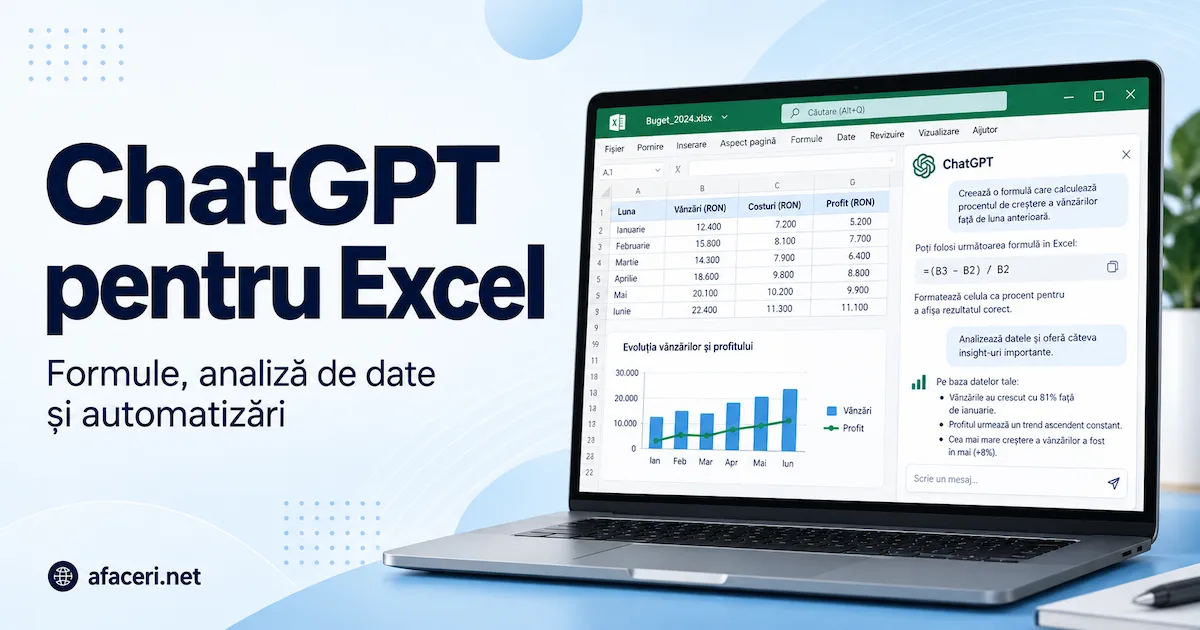
ChatGPT pentru Excel: formule, analiză de date și automatizări fără bătaie de cap
Ghid practic 2026: trei metode de lucru, instalare, exemple de formule, analiză de fișiere, prompturi și limitele pe care merită să le verifici.
Ai un tabel cu sute sau mii de rânduri, o formulă care returnează #VALUE! și un raport care trebuia terminat ieri. În astfel de momente, ChatGPT pentru Excel poate scurta mult drumul dintre „nu știu de unde să încep” și o foaie de calcul care chiar funcționează.
Nu înseamnă că apeși un buton și inteligența artificială îți rezolvă contabilitatea fără greșeli. Înseamnă că poți descrie în română ce vrei, iar ChatGPT îți propune formule, curăță date, explică erori, construiește rapoarte și, prin extensia oficială, poate modifica direct registrul Excel după ce îi aprobi acțiunile.
- Vei vedea cele trei moduri reale în care poți folosi ChatGPT pentru Excel.
- Primești prompturi pe care le poți adapta imediat la fișierele tale.
- Afli unde apar erorile și ce trebuie verificat înainte să folosești rezultatul.
Pe scurt (TL;DR)
- ChatGPT pentru Excel poate fi folosit prin încărcarea unui fișier în ChatGPT, prin extensia oficială din Excel sau prin Codex în aplicația desktop.
- Extensia oficială poate crea și actualiza foi, formule, valori, formatare și grafice, dar trebuie să verifici fiecare modificare importantă.
- Rezultatele sunt mai bune când tabelul are antete clare, un singur tip de înregistrare pe rând și nu conține zone goale inutile.
- Pentru formule, precizează versiunea Excel, limba funcțiilor și separatorul regional: virgulă sau punct și virgulă.
- Nu încărca date personale, parole, salarii sau informații confidențiale înainte să verifici politica firmei și setările contului.
1. Ce este ChatGPT pentru Excel și ce poate face în 2026?
ChatGPT pentru Excel este o experiență AI creată de OpenAI pentru lucrul cu registre Microsoft Excel. Poți discuta cu datele în limbaj natural, poți cere formule, explicații, analize și modificări, iar varianta oficială de program de completare funcționează într-o bară laterală din Excel.
ChatGPT este produsul de inteligență artificială conversațională dezvoltat de OpenAI. Microsoft Excel este aplicația de calcul tabelar din ecosistemul Microsoft 365. Prin ChatGPT pentru Excel, cele două pot lucra acum împreună fără macro-uri neoficiale și fără să trimiți manual fiecare formulă într-o conversație separată.
În practică, ai trei variante de folosire a ChatGPT pentru Excel. Nu sunt identice și nu ar trebui amestecate, fiindcă fiecare rezolvă alt tip de problemă.
| Metodă | Cum lucrezi | Când merită | Limită principală |
|---|---|---|---|
| Încarci fișierul în ChatGPT | Atașezi un fișier .xlsx, .xls sau .csv și ceri analiză, formule ori un tabel nou. | Pentru analiză rapidă, curățare, rezumate și grafice. | Rezultatul poate fi livrat separat de registrul original și trebuie reimportat sau verificat. |
| Extensia oficială ChatGPT pentru Excel | Lucrezi într-o bară laterală și aprobi modificările făcute direct în registru. | Pentru actualizări, formule, scenarii, formatare și verificarea logicii dintre foi. | Utilizarea este limitată în funcție de plan și complexitatea sarcinii. |
| Codex + aplicația desktop ChatGPT | Deschizi registrul în Excel, alegi Codex și menționezi @Microsoft Excel. |
Pentru sarcini mai lungi, modificări în mai multe foi și utilizarea fișierelor locale. | Este disponibil pentru Excel, nu pentru fiecare solicitare și necesită control atent. |
OpenAI spune că extensia poate înțelege fișiere mari, cu mai multe foi, formule, referințe și ipoteze. Poate construi bugete, trackere și modele, poate găsi duplicate sau formule defecte și poate explica de ce s-a schimbat un rezultat. Documentația oficială descrie capabilitățile și disponibilitatea actuală.
Ce sarcini poate face bine?
ChatGPT pentru Excel este util mai ales la muncă repetitivă și la prima analiză: formule, curățare, etichetare, verificarea erorilor, gruparea datelor, scenarii și rezumate pentru management. Îți poate explica un registru primit de la alt coleg sau poate transforma o cerință comercială într-o structură de tabel.
Exemple concrete în care ChatGPT pentru Excel îți poate fi util:
- creează un buget lunar cu categorii, totaluri și abatere față de buget;
- găsește clienții fără adresă de email sau comenzile duplicate;
- calculează marja brută pe produs și evidențiază valorile neobișnuite;
- explică o formulă lungă cu
INDEX,MATCH,IFERRORsauXLOOKUP; - propune un tabel pivot și un grafic potrivit pentru raportul lunar.
2. Cum instalezi ChatGPT pentru Excel pas cu pas?
Deschizi Microsoft Excel pe desktop sau în browser, intri în meniul Home → Add-ins, cauți „ChatGPT”, adaugi extensia oficială și te autentifici cu un cont ChatGPT compatibil. Într-o companie, administratorul Microsoft 365 poate bloca sau instala centralizat programul de completare.
Instalarea extensiei oficiale
- Deschide un registru nou sau un fișier pe care îl poți testa fără risc.
- În Excel, mergi la Home → Add-ins.
- Caută ChatGPT în Microsoft Marketplace.
- Verifică dezvoltatorul și alege extensia oficială OpenAI.
- Apasă Add, deschide bara laterală și autentifică-te.
- Cere mai întâi o operațiune simplă: „Explică structura acestui registru fără să modifici nimic”.
Când folosești ChatGPT pentru Excel, OpenAI recomandă să precizezi exact ce foi pot fi modificate, ce formatare trebuie păstrată și unde vrei rezultatul. Pentru operațiuni mari, cere un plan înainte de editare. Este o regulă simplă, dar te scapă de surprize.
Analizează registrul deschis. Nu modifica nicio celulă. Spune-mi ce foi există, ce rol pare să aibă fiecare, ce formule-cheie ai identificat și ce probleme evidente observi. Separă faptele de presupuneri.
Dacă extensia nu pornește într-un cont de firmă, cauza poate fi politica administratorului, autentificarea SSO sau accesul blocat la magazinul Microsoft. Nu instala manifesturi sau extensii din surse necunoscute doar ca să „meargă mai repede”.
Varianta fără instalare: încarci fișierul în ChatGPT
Aceasta rămâne cea mai rapidă cale de a testa ChatGPT pentru Excel. Într-o conversație nouă, atașezi fișierul și formulezi cererea. ChatGPT acceptă fișiere .xls, .xlsx și .csv și poate rula calcule, transformări și analize statistice cu Python.
OpenAI recomandă antete descriptive în primul rând, o singură înregistrare pe rând și denumiri clare ale coloanelor. Evită tabele fără legătură în aceeași foaie, coloane complet goale și valori importante inserate doar ca imagini. Vezi ghidul oficial pentru analiza datelor.
Cât de mare poate fi fișierul?
La momentul redactării, OpenAI publică o limită generală de 512 MB pentru un fișier încărcat, însă pentru fișiere CSV și foi de calcul limita practică este de aproximativ 50 MB, în funcție de dimensiunea rândurilor. Limitele și disponibilitatea se pot schimba, așa că merită reverificate trimestrial. Sursa oficială pentru încărcarea fișierelor.
3. Cum generezi formule Excel corecte cu ChatGPT?
Pentru formule bune, descrie problema, coloanele, primul rând de date, versiunea Excel și rezultatul așteptat. Cere o singură formulă gata de lipit, apoi solicită explicația ei și două cazuri-limită. ChatGPT pentru Excel răspunde mai bine când îi dai structura exactă, nu doar „fă-mi o formulă”.
Șablonul de prompt care elimină jumătate dintre erori
Lucrez în Excel [Microsoft 365 / Excel 2021 / altă versiune], interfața este în [română / engleză], iar separatorul de argumente este [; / ,]. Antetele sunt pe rândul 1, iar datele încep pe rândul 2. Coloana A = [descriere], B = [descriere], C = [descriere]. Vreau în D2 o formulă care [rezultatul exact]. Returnează formula gata de lipit, explică pe scurt logica și arată ce se întâmplă dacă lipsesc date.
La formulele create cu ChatGPT pentru Excel, detaliul cu separatorul regional contează. Microsoft arată că formulele pot folosi virgulă sau punct și virgulă, în funcție de setările locale, iar delimitatorul greșit poate rupe formula. Vezi explicația Microsoft despre formulele defecte.
Exemplul 1: caută prețul unui produs
Un răspuns corect ar trebui să semene cu:
=IFERROR(XLOOKUP(A2,Produse!$A$2:$A$500,Produse!$C$2:$C$500),"Cod inexistent")Exemplul 2: total pe client și perioadă
Exemplul 3: clasifică automat comenzile
Exemplul 4: explică și repară o formulă
Exemplul 5: transformă textul în coloane
4. Cum folosești ChatGPT pentru Excel la analiza și curățarea datelor?
Încarci sau deschizi registrul, explici ce decizie vrei să iei și ceri mai întâi o verificare a structurii. Apoi soliciți curățarea datelor, analiza tendințelor și concluzii susținute de celule ori calcule. Pentru rezultate solide, separă observațiile, ipotezele și recomandările.
În ChatGPT pentru Excel, o cerere vagă precum „analizează vânzările” produce de obicei un rezumat vag. O cerere bună spune ce perioadă contează, cum definești vânzarea, ce indicatori urmărești și ce vrei să decizi.
Analizează fișierul atașat pentru perioada ianuarie-iunie 2026. Folosește doar comenzile cu status „Finalizată”. Calculează venitul, numărul de comenzi, valoarea medie, marja brută și rata de retur pe lună și categorie. Arată 5 constatări susținute de cifre, 3 anomalii de verificat și 3 acțiuni posibile. Nu modifica fișierul până nu îmi prezinți planul.
Curățare
„Identifică duplicatele după email și telefon. Nu șterge nimic. Creează o coloană Motiv_duplicat și marchează regula folosită.”
Valori lipsă
„Arată procentul de valori lipsă pe coloană. Separă câmpurile obligatorii de cele opționale și propune reguli de completare.”
Anomalii
„Găsește valori neobișnuite în cantitate, preț și discount. Nu le elimina. Adaugă un motiv și nivelul de încredere.”
Segmentare
„Grupează clienții după recență, frecvență și valoare. Explică pragurile și creează o foaie nouă cu rezultatul.”
Test replicabil în 10 minute
Mai jos ai un mic set de date creat special pentru verificare. Îl poți copia în Excel și îl poți folosi pentru a testa ChatGPT pentru Excel fără să expui informații reale.
| Produs | Venit | Cost |
|---|---|---|
| A | 1200 | 700 |
| B | 900 | 560 |
| A | 1500 | 800 |
| C | 700 | 450 |
| B | 1100 | 650 |
| A | 800 | 500 |
Rezultatul corect, calculat direct din date, este: venit total 6.200, cost total 3.660, profit brut 2.540, marjă brută aproximativ 40,97%. Produsul A are venit 3.500, B are 2.000, iar C are 700. Dacă AI-ul returnează altceva, cere-i să arate rândurile incluse și formulele folosite.
De ce merită să ceri metoda, nu doar răspunsul?
OpenAI recomandă să ceri abordarea de analiză, ipotezele și ieșirile reutilizabile, nu doar o concluzie. ChatGPT poate folosi Python pentru calcule și transformări, iar codul și ipotezele pot fi inspectate. Ghidul OpenAI Academy pentru analiza datelor insistă exact pe acest punct.
5. Cum creezi tabele pivot, grafice și dashboarduri cu ChatGPT?
ChatGPT pentru Excel poate propune structura unui tabel pivot, poate crea grafice și poate construi un dashboard simplu atunci când lucrează prin extensia oficială. În conversația ChatGPT, poate genera și grafice din fișierul încărcat, dar trebuie să specifici indicatorii, segmentarea și scopul vizualizării.
Când ceri un dashboard prin ChatGPT pentru Excel, nu te limita la „fă un dashboard frumos”. Spune cine îl citește, ce decizie trebuie luată și ce interval de timp contează. Un director comercial are nevoie de altă vedere decât un specialist care verifică erorile din comenzi.
Prompt pentru un tabel pivot util
Prompt pentru alegerea graficului
În analiza de fișiere, OpenAI menționează grafice interactive pentru bare, linii, plăcintă și dispersie; alte tipuri pot fi livrate ca imagini statice. Pentru rapoarte serioase, păstrează și tabelul sursă, nu doar imaginea.
6. Poate ChatGPT automatiza Excel cu VBA, Office Scripts sau Power Query?
Da. ChatGPT poate scrie și explica macro-uri VBA, Office Scripts pentru Excel pe web, interogări Power Query în limbajul M și formule DAX pentru Power Pivot. Totuși, codul generat trebuie testat pe o copie a fișierului, deoarece o comandă greșită poate șterge, suprascrie sau muta date.
În automatizări, ChatGPT pentru Excel devine util ca asistent tehnic, nu ca pilot automat. Îi descrii operațiunea, îi ceri să limiteze zona modificată și să includă gestionarea erorilor. După aceea citești codul sau îl dai unui coleg care îl poate verifica.
Exemplu simplu de macro VBA
O variantă prudentă poate arăta astfel:
Sub FormateazaRaport()
    On Error GoTo Eroare

    Dim ws As Worksheet
    Dim zona As Range

    Set ws = ActiveSheet
    Set zona = ActiveCell.CurrentRegion

    With zona
        .Rows(1).Font.Bold = True
        .Columns.AutoFit
        .Borders.LineStyle = xlContinuous
        .Borders.Weight = xlThin
    End With

    Exit Sub

Eroare:
    MsgBox "Eroare: " & Err.Description, vbExclamation
End Sub
Chiar și acest exemplu trebuie testat. CurrentRegion se oprește la rânduri și coloane goale, deci poate selecta doar o parte din tabel. Un prompt bun îi cere AI-ului să explice exact ce interval atinge.
Prompt pentru Power Query
Prompt pentru Office Scripts
Nu rula macro-uri care cer dezactivarea securității, acces la fișiere externe sau trimiterea datelor prin internet fără să înțelegi codul. „A mers la altcineva” nu este o verificare de securitate.
Vrei să folosești ChatGPT mai organizat, nu doar pentru formule?
În ebookul meu găsești metode de lucru, exemple și prompturi pentru sarcini reale de business, explicate pas cu pas.
Vezi Ghidul ChatGPT7. Cât costă ChatGPT pentru Excel și cum se compară cu Copilot?
La momentul redactării, extensia este disponibilă pe planurile ChatGPT Free, Go, Plus, Pro, Business, Enterprise și Edu. Free și Go au acces limitat, iar planurile plătite au limite diferite pentru sarcini agentice. ChatGPT Plus costă oficial 20 USD pe lună, facturat lunar.
Costul real pentru ChatGPT pentru Excel poate diferi în funcție de țară, taxe și platforma de plată. Accesul la ChatGPT nu include automat și o licență Microsoft Excel; ai nevoie separat de Excel desktop, web sau un plan Microsoft 365 compatibil.
OpenAI publică prețul și beneficiile ChatGPT Plus, iar pagina extensiei precizează că utilizarea în Excel depinde de plan și de complexitatea registrului. Pentru tarife și limite, reverifică informația la trei luni.
ChatGPT pentru Excel sau Microsoft Copilot în Excel?
Microsoft Copilot în Excel este funcția AI nativă a Microsoft. Poate analiza date, genera formule, crea grafice și tabele pivot și modifica registrul folosind instrumentele Excel. Microsoft descrie aici funcțiile actuale Copilot în Excel.
| Criteriu | ChatGPT pentru Excel | Copilot în Excel |
|---|---|---|
| Acces | Extensie OpenAI disponibilă pe mai multe planuri ChatGPT, cu limite diferite. | Depinde de planul Microsoft 365, licență și disponibilitatea Copilot. |
| Lucru direct în registru | Da, prin programul de completare; cere permisiune înaintea modificărilor. | Da, nativ în Excel, folosind tabele, formule, PivotTables și grafice. |
| Lucru în afara Excel | Foarte bun: poți combina fișiere, web, documente și alte instrumente ChatGPT. | Avantaj major în ecosistemul Microsoft 365 și datele organizației. |
| Formule și explicații | Flexibil, bun la explicații și variante alternative. | Bun la aplicarea directă a funcțiilor Excel și păstrarea editabilității. |
| Pentru cine merită | Utilizatori care folosesc deja ChatGPT și lucrează cu mai multe tipuri de fișiere. | Echipe centrate pe Microsoft 365, cu administrare și politici comune. |
Opinia mea: pentru un antreprenor sau freelancer care are deja ChatGPT Plus, extensia oficială este primul lucru pe care l-aș testa. Pentru o companie construită în jurul Microsoft 365, Copilot poate avea avantajul integrării și administrării centralizate. Nu alege după demonstrațiile spectaculoase; alege după fișierele și politicile pe care le ai deja.
8. Unde greșește ChatGPT pentru Excel și cum verifici rezultatele?
ChatGPT pentru Excel poate produce formule valide sintactic, dar greșite logic, poate interpreta eronat antetele, poate omite rânduri sau poate aplica o regulă într-o zonă nepotrivită. Riscul crește când fișierul este dezordonat, cererea este ambiguă sau modelul financiar are multe dependențe.
Pentru verificarea rezultatelor din ChatGPT pentru Excel, două lucrări despre formule generate de ChatGPT au ajuns la aceeași concluzie practică: rezultatele simple pot fi bune, dar cerințele complexe și ambigue trebuie testate. Studiul despre riscul formulelor generate de AI și analiza „trust, but verify” pentru ChatGPT și Excel rămân relevante tocmai fiindcă problema nu este doar sintaxa, ci interpretarea cerinței.
❌ Greșeala 1: ceri „analizează tabelul”
✅ Soluția: definește perioada, indicatorii, regulile de filtrare și decizia pe care vrei s-o iei. Cere să indice foile, coloanele și formulele folosite.
❌ Greșeala 2: accepți prima formulă
✅ Soluția: testeaz-o pe minimum trei cazuri: normal, lipsă de date și valoare extremă. Cere o variantă compatibilă cu versiunea ta Excel.
❌ Greșeala 3: nu precizezi limba și separatorul
✅ Soluția: spune dacă folosești funcții în engleză sau română și dacă argumentele sunt separate prin virgulă ori punct și virgulă.
❌ Greșeala 4: îi permiți să rescrie tot registrul
✅ Soluția: limitează operațiunea la foi și intervale. Cere un plan înainte și o listă exactă a celulelor modificate după operațiune.
❌ Greșeala 5: încarci date confidențiale
✅ Soluția: anonimizează datele și verifică setările contului, politica firmei și contractele aplicabile. OpenAI spune că extensia procesează promptul, atașamentele și contextul relevant din registru; unele jurnale pot fi păstrate până la 30 de zile pentru siguranță și integritate.
Mini-checklist înainte să salvezi fișierul
- Ai păstrat o copie nemodificată a registrului?
- Ai verificat totalurile și 3-5 rânduri individuale?
- Ai controlat intervalele, foile și referințele absolute?
- Ai comparat rezultatul cu o metodă independentă?
- Ai eliminat datele sensibile înainte de încărcare?
Resursă recomandată
Dacă folosești frecvent ChatGPT pentru Excel, fișiere, analize și funcții avansate, citește și ghidul Merită ChatGPT Plus?. Te ajută să decizi dacă limitele planului gratuit sunt suficiente sau dacă abonamentul se justifică prin timpul economisit.
Pentru orice calcul important, păstrează aproape și articolul Cum verifici dacă ChatGPT te minte. În Excel, un răspuns greșit poate arăta perfect credibil până când ajunge într-un raport sau într-o decizie financiară.
Sfaturi pentru o experiență mai bună
- Începe testarea ChatGPT pentru Excel cu o copie. Nu testa extensia pe singura versiune a bugetului, raportului sau bazei de clienți.
- Cere un plan înainte de editare. Vezi ce foi și intervale va modifica înainte să îi dai acordul.
- Lucrează în pași mici. Curățare, formule, analiză și formatare sunt patru operațiuni diferite.
- Salvează prompturile bune. Pentru rapoarte recurente, transformă-le într-un șablon sau într-o competență reutilizabilă, dacă planul tău permite.
- Verifică trimestrial funcțiile și prețurile. Extensia a evoluat rapid în 2026, iar limitele pot fi schimbate fără ca tutorialele vechi să fie actualizate.
Ce reții din acest articol
- Poți folosi ChatGPT pentru Excel prin încărcarea fișierului, prin extensia oficială sau prin Codex în aplicația desktop.
- Un prompt bun precizează scopul, coloanele, perioada, versiunea Excel, limba funcțiilor și separatorul.
- AI-ul este bun la formule, curățare și prima analiză, dar nu înlocuiește verificarea financiară, fiscală sau contabilă.
- Lucrează pe o copie, limitează foile modificate și verifică rezultatul printr-un calcul independent.
- Primul pas util durează sub 10 minute: copiază tabelul-test din articol și verifică dacă extensia îți returnează totalurile corecte.
Întrebări frecvente despre ChatGPT pentru Excel
Ce este ChatGPT pentru Excel?
ChatGPT pentru Excel este programul de completare oficial OpenAI care funcționează într-o bară laterală din Microsoft Excel. Poate explica registre, genera formule, analiza date și modifica foi, valori, formatare sau grafice după aprobarea utilizatorului. Poți folosi ChatGPT cu Excel și fără extensie, încărcând un fișier .xlsx, .xls sau .csv într-o conversație.
Este ChatGPT pentru Excel gratuit?
Extensia este disponibilă și pentru utilizatorii ChatGPT Free, dar accesul este limitat. Planurile Go, Plus, Pro, Business, Enterprise și Edu au alte limite și condiții de utilizare. Ai nevoie separat și de acces la Microsoft Excel. Verifică pagina oficială OpenAI, deoarece limitele și prețurile se pot schimba.
Cum instalez ChatGPT în Microsoft Excel?
Deschide Excel desktop sau web, mergi la Home → Add-ins, caută ChatGPT în Microsoft Marketplace, verifică dezvoltatorul OpenAI, adaugă extensia și autentifică-te. Într-un cont de companie, administratorul Microsoft 365 poate fi nevoit să permită sau să instaleze programul de completare.
Poate ChatGPT să scrie formule Excel în limba română?
Da, dar trebuie să precizezi versiunea Excel, limba interfeței și separatorul regional. Funcțiile și delimitatorii pot varia între configurații. Cere formula gata de lipit și testeaz-o pe cazuri normale, valori lipsă și valori extreme înainte să o copiezi pe întreaga coloană.
Poate ChatGPT analiza un fișier Excel mare?
Da, însă performanța depinde de dimensiunea și structura fișierului, planul ChatGPT și complexitatea analizei. OpenAI publică o limită practică de aproximativ 50 MB pentru foi de calcul încărcate, cu variații în funcție de dimensiunea rândurilor. Fișierele cu multe foi, formule și legături trebuie analizate în etape.
ChatGPT pentru Excel poate crea tabele pivot și grafice?
Da. Extensia oficială poate lucra cu formule, formatare și grafice, iar documentația OpenAI menționează scenarii de analiză și raportare. În ChatGPT poți încărca un fișier și cere grafice sau tabele. Pentru rezultate utile, specifică indicatorii, intervalul, segmentarea și publicul raportului.
Este mai bun ChatGPT pentru Excel decât Copilot?
Depinde de fluxul tău de lucru. ChatGPT este atractiv dacă folosești deja instrumentele OpenAI și lucrezi cu mai multe tipuri de fișiere și surse. Copilot are avantajul integrării native în Microsoft 365 și al administrării în ecosistemul companiei. Testează ambele pe același registru și compară acuratețea, timpul și controlul asupra modificărilor.
Sunt în siguranță datele încărcate din Excel?
Nu presupune automat că orice fișier este potrivit pentru încărcare. Verifică planul, setările de confidențialitate, politica firmei și acordurile cu Microsoft și OpenAI. Anonimizează datele și evită parolele, datele personale sensibile, listele de clienți și informațiile financiare confidențiale dacă nu ai aprobare explicită.
Concluzie: merită să folosești ChatGPT cu Excel?
Da, ChatGPT pentru Excel merită mai ales pentru formule, curățarea datelor, explicații și prima versiune a unui raport. Câștigul real nu vine dintr-o formulă scrisă în trei secunde, ci din faptul că poți trece mai repede de la o cerință în limbaj obișnuit la un rezultat verificabil în registru.
Folosește conversația ChatGPT. Nu instala nimic.
Testează extensia oficială pe o copie a unui registru real.
Oprește-te și verifică politica organizației înainte de încărcare.
Primul pas: copiază tabelul de test din acest articol, cere analiza și compară rezultatele cu valorile corecte. În 10 minute vei ști dacă ChatGPT pentru Excel îți înțelege cerințele și cât de atent trebuie să îi formulezi prompturile.
Transformă ChatGPT într-un instrument de lucru, nu într-o jucărie
Ghidul ChatGPT adună metode, prompturi și exemple practice pentru activități de business, conținut și productivitate.
Descoperă ebookul Ghid ChatGPTÎți recomand să citești și
- Coduri secrete și comenzi utile pentru ChatGPT
- Cum verifici dacă ChatGPT te minte
- Merită ChatGPT Plus?
- ChatGPT pentru contabilitate
- ChatGPT pentru PowerPoint
Surse principale: documentația OpenAI pentru ChatGPT în Excel și Google Sheets, analiza datelor și încărcarea fișierelor; documentația Microsoft pentru formule, separatori regionali și Copilot în Excel; lucrări de cercetare privind verificarea formulelor generate de modele lingvistice. Funcțiile, limitele și prețurile au fost verificate la momentul redactării și merită reverificate după trei luni.
Vezi si alte articole din aceeasi categorie:

ChatGPT vs Perplexity: care este mai bun pentru căutare și research?
ChatGPT vs Perplexity: care este mai bun pentru căutare și research?Comparație practică 2026: surse, căutare web, Deep Research, scriere, fișiere, modele AI, prețuri și scenarii de business.Ultima actualizare: 28 septembrie 2026Timp de citire: aproximativ 24...
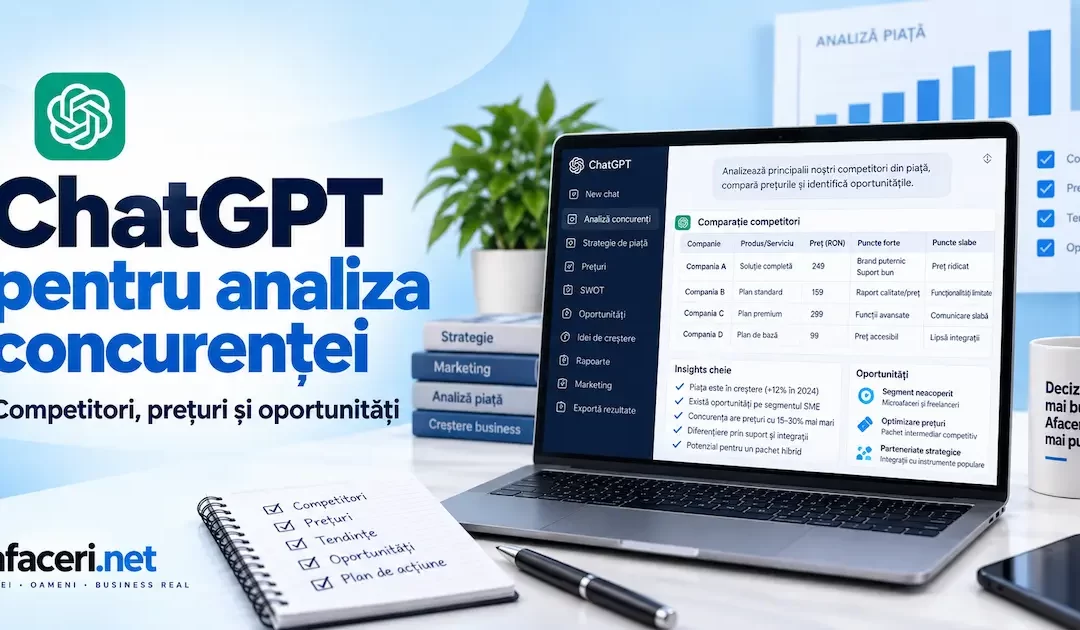
ChatGPT pentru analiza concurenței: cum găsești oportunități, nu doar o listă de rivali
ChatGPT pentru analiza concurenței: cum găsești oportunități, nu doar o listă de rivaliGhid practic 2026 pentru competitori direcți și indirecți, oferte, prețuri, SEO, content gap, research, Deep Research, Projects și monitorizare.Ultima actualizare: 17 Octombrie...
ChatGPT vs Copilot: ce alegi pentru muncă în 2026
ChatGPT vs Copilot: ce alegi pentru muncă în 2026Comparație practică între ChatGPT și Microsoft Copilot pentru Word, Excel, PowerPoint, Outlook, Teams, research, fișiere, agenți, securitate și costuri.Ultima actualizare: 13 Octombrie 2026Timp de citire: aproximativ 20...
ChatGPT pentru plan de afaceri: cum construiești un plan solid fără cifre inventate
ChatGPT pentru plan de afaceri: cum construiești un plan solid fără cifre inventateGhid practic 2026 pentru structură, piață, concurență, model de venit, scenarii financiare, Deep Research, Projects și verificarea ipotezelor.Ultima actualizare: 09 Octombrie 2026Timp...
ChatGPT pentru suport clienți: răspunsuri mai rapide fără să sune robotic
ChatGPT pentru suport clienți: răspunsuri mai rapide fără să sune roboticGhid practic 2026 pentru emailuri, reclamații, baze de cunoștințe, triere, Outlook, Gmail, Work, automatizare și escaladare către operator.Ultima actualizare: 05 Octombrie 2026Timp de citire:...

ChatGPT pentru freelanceri: 15 utilizări care chiar economisesc timp
ChatGPT pentru freelanceri: 15 utilizări care chiar economisesc timpGhid practic 2026 pentru prospectare, ofertare, research, proiecte, emailuri, livrare, follow-up și un workflow AI care nu îți diluează valoarea profesională.Ultima actualizare: 01 Octombrie 2026Timp...
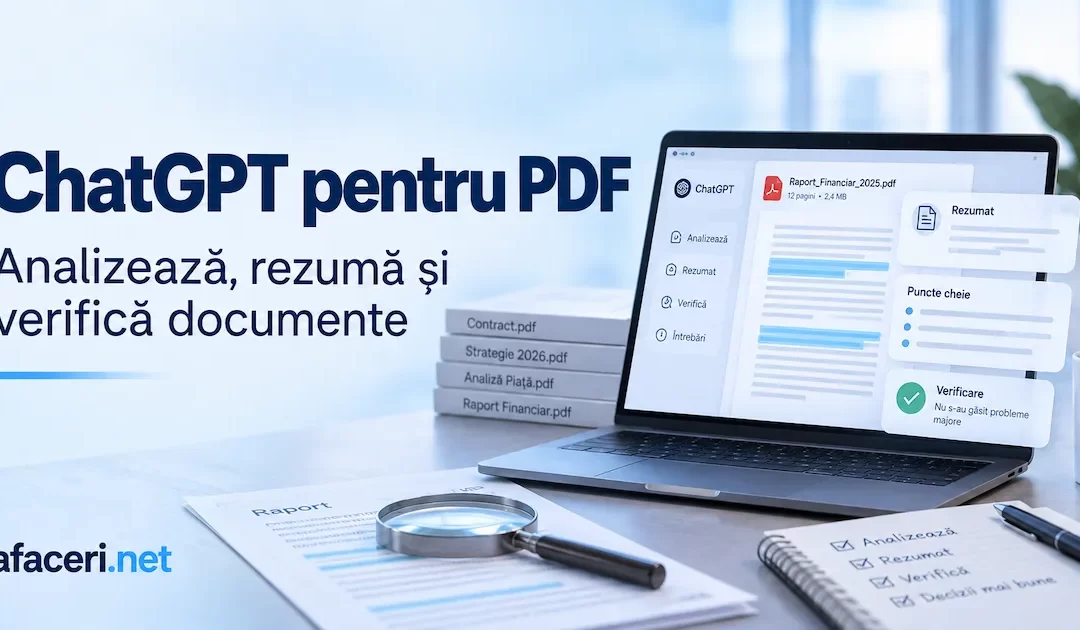
ChatGPT pentru PDF: cum analizezi, sintetizezi și verifici documente
ChatGPT pentru PDF: cum analizezi, rezumi și verifici documenteGhid practic 2026 pentru rezumate, întrebări pe document, extragere de date, compararea PDF-urilor, contracte, rapoarte, PDF-uri scanate și Projects.Ultima actualizare: 24 septembrie 2026Timp de citire:...

ChatGPT Voice: cum vorbești cu ChatGPT și la ce merită să-l foloseșt
ChatGPT Voice: cum vorbești cu ChatGPT și la ce merită să-l foloseștiGhid practic 2026 despre GPT-Live, conversații în română, traducere, brainstorming, interviuri, Dictation, video, limite și confidențialitate.Ultima actualizare: 21 septembrie 2026Timp de citire:...

ChatGPT Images: cum creezi și editezi imagini cu AI, pas cu pas
ChatGPT Images: cum creezi și editezi imagini cu AI, pas cu pasGhid practic 2026 pentru generare de imagini, editare foto, text în imagini, coperți ebook și vizualuri WordPress, cu cinci teste reale.Ultima actualizare: 3 septembrie 2026Timp de citire: aproximativ 24...
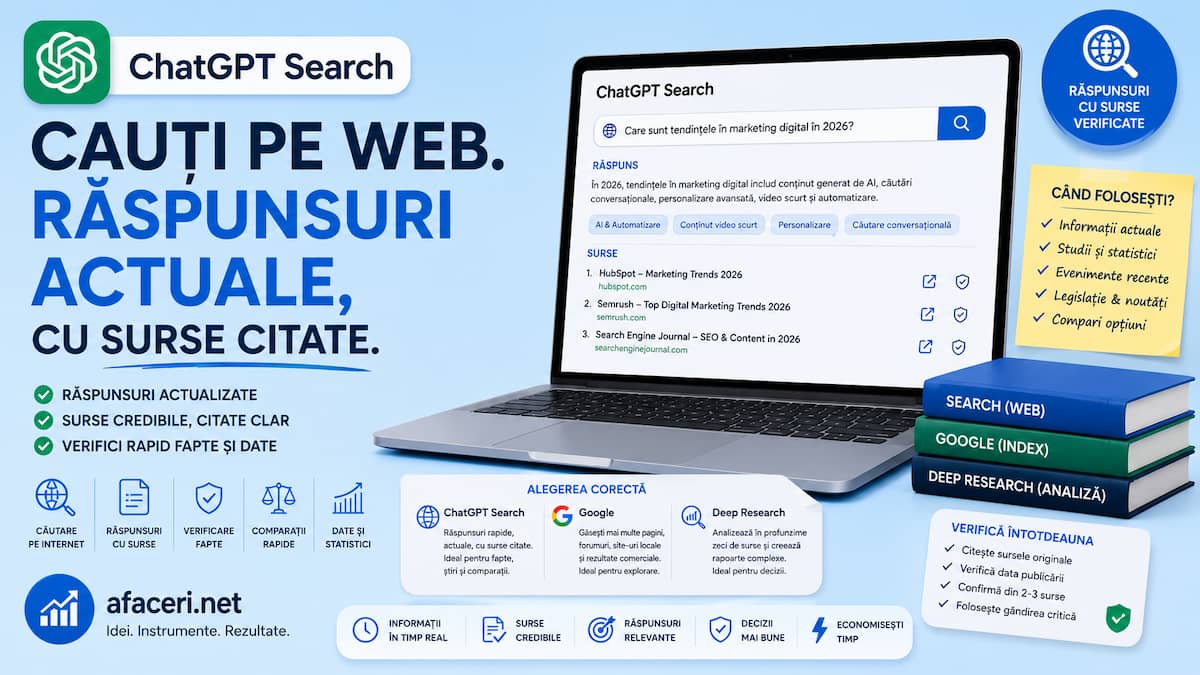
ChatGPT Search: cum cauți pe internet și verifici sursele fără zece taburi
ChatGPT Search: cum cauți pe internet și verifici sursele fără zece taburiGhid practic despre căutarea automată și manuală, citări, follow-up, rezultate locale, cumpărături și diferența față de Google și Deep Research.Actualizat: 4 septembrie 2026Timp de citire:...