

ChatGPT Agent a fost retras: ce este ChatGPT Work și cum îl folosești în 2026
Ghid practic despre înlocuitorul oficial, diferențele față de Deep Research și Codex, utilizări pentru afaceri, costuri și riscuri.
Ai căutat ChatGPT Agent, dar nu-l mai găsești în meniul ChatGPT? Nu este o eroare de cont și nici o funcție ascunsă într-un plan mai scump. OpenAI a retras vechiul mod ChatGPT Agent și recomandă acum ChatGPT Work pentru proiecte lungi, cu mai mulți pași și livrabile finale.
Schimbarea a venit repede. Multe tutoriale publicate în 2025 încă îți spun să alegi ChatGPT Agent din meniul Tools sau să tastezi /agent. La momentul redactării, acele instrucțiuni sunt depășite. În acest ghid îți arăt ce a rămas util din conceptul ChatGPT Agent, ce face noul Work și când merită să-i dai acces la fișiere, aplicații ori browser.
Pe scurt (TL;DR)
ChatGPT Agent nu mai este disponibil, conform paginii oficiale OpenAI actualizate în iulie 2026. Pentru sarcini mai lungi și livrabile complete, compania indică ChatGPT Work.
ChatGPT Work poate cerceta, analiza, lucra cu fișiere și aplicații conectate și crea documente, foi de calcul, prezentări, rapoarte, PDF-uri sau Sites.
Pe desktop, Work poate folosi fișiere locale și aplicații de pe calculator numai după ce îi acorzi permisiunea. Pe web și mobil rulează în cloud și nu poate deschide direct folderele locale.
Accesul este inclus în planurile ChatGPT, dar limitele diferă. Sarcinile complexe consumă mai mult din utilizarea inclusă decât o conversație obișnuită.
Nu îi delega plăți, publicări, ștergeri sau trimiterea datelor sensibile fără un punct clar de aprobare umană.
1. Ce s-a întâmplat cu ChatGPT Agent?
ChatGPT Agent a fost retras și înlocuit, pentru sarcinile lungi, de ChatGPT Work. Pagina oficială OpenAI spune direct că Agent nu mai este disponibil și trimite utilizatorii către Work pentru proiecte în mai mulți pași și rezultate finite.
Vechiul ChatGPT Agent fusese lansat în iulie 2025. Combina cercetarea online cu acțiuni într-un browser virtual: putea naviga pe site-uri, completa formulare, lucra cu fișiere, consulta surse conectate și modifica foi de calcul. Utilizatorul putea interveni, confirma acțiuni sensibile sau schimba direcția pe parcurs.
Problema nu era ideea, ci fragmentarea. În ChatGPT ajunseseră să existe mai multe instrumente care se suprapuneau: Agent, Operator, Deep Research, Codex, aplicații conectate și sarcini programate. Work reunește o parte dintre capabilitățile ChatGPT Agent într-un spațiu orientat spre rezultat, nu spre o singură acțiune în browser.
OpenAI nu prezintă schimbarea ca pe o simplă redenumire. ChatGPT Work este construit pentru proiecte care pot dura mai mult, pot combina mai multe surse și trebuie să se termine cu un livrabil editabil: o analiză, un fișier Excel, un document, o prezentare, un raport ori un mic site interactiv.
Sursa principală pentru această schimbare este pagina oficială ChatGPT Agent din centrul de ajutor OpenAI. Anunțul și descrierea noului produs apar în materialul ChatGPT este acum un partener pentru munca ta cea mai ambițioasă.
/agent sau să cumperi un plan doar fiindcă un tutorial din 2025 promite un anumit număr de „mesaje Agent”. Verifică funcțiile și limitele afișate în contul tău.
ChatGPT Agent și Operator nu sunt același lucru
Operator a fost produsul separat prin care OpenAI testa controlul unui browser. Ulterior, funcționalitatea lui a intrat în ChatGPT Agent. Acum, o parte din munca agentică din browser continuă prin Work, browserul integrat și fluxurile acceptate de platformă.
Asta contează deoarece termenii vechi încă apar în rezultate Google, clipuri YouTube și postări de blog. Când citești un tutorial, uită-te la data actualizării și la numele meniurilor. Dacă materialul vorbește exclusiv despre Operator sau despre limita lunară fixă a ChatGPT Agent, probabil descrie produsul din 2025.
2. Ce este ChatGPT Work și ce păstrează din ChatGPT Agent?
ChatGPT Work este agentul actual din ChatGPT pentru cercetare, analiză, acțiuni în aplicații și realizarea de livrabile. Poate aduna context, împărți obiectivul în pași, lucra o perioadă mai lungă și reveni cu fișiere pe care le poți verifica și modifica.
OpenAI îl definește prin diferența față de chatul obișnuit. Chat este potrivit pentru întrebări, idei și răspunsuri rapide. Work este potrivit când vrei ca sistemul să ducă o sarcină de la cerință la rezultat: document, spreadsheet, prezentare, raport, PDF, imagine sau Site.
Pe scurt, vechiul ChatGPT Agent se concentra mult pe „intră pe site și execută pașii”. Work mută centrul de greutate spre „înțelege obiectivul, folosește sursele potrivite și livrează ceva utilizabil”. Controlul browserului rămâne relevant, dar nu mai este întreaga poveste a ChatGPT Agent.
| Funcție | Vechiul ChatGPT Agent | ChatGPT Work |
|---|---|---|
| Cercetare web | Da, prin browser și instrumente | Da, inclusiv prin browserul integrat și surse conectate |
| Lucru cu fișiere | Fișiere încărcate și anumite surse conectate | Fișiere cloud; pe desktop, și fișiere locale cu permisiune |
| Livrabile | Rapoarte, prezentări, foi de calcul | Documente, foi, slide-uri, rapoarte, PDF-uri, imagini și Sites |
| Sarcini recurente | Puteau fi legate de scheduled tasks | Pot rula o dată, după program, la declanșator sau ca monitorizare |
| Aplicații locale | Limitat și dependent de mediu | Disponibil în aplicația desktop, după acordarea permisiunii |
| Controlul utilizatorului | Pauze și confirmări pentru acțiuni | Poți urmări, corecta direcția și aproba acțiunile importante |
Cum lucrează cu aplicațiile tale
ChatGPT Work poate folosi pluginuri și conexiuni către instrumente precum Gmail, Outlook, Google Drive, SharePoint, Slack, Microsoft Teams, calendare, CRM-uri și trackere de proiecte. Lista exactă depinde de plan, regiune și setările administratorului.
Poți cere explicit o sursă prin @numele-aplicației, atunci când pluginul este conectat. Mai util este că Work poate păstra contextul între pașii aceleiași sarcini: citește informația, o sintetizează, construiește fișierul și apoi îl corectează după feedback.
3. Cum activezi și folosești ChatGPT Work?
Deschizi ChatGPT, alegi modul Work, adaugi fișierele și descrii rezultatul dorit. Pe desktop, Work apare în selectorul principal al noii aplicații ChatGPT pentru Windows și macOS. Pe web și mobil este disponibil pe planurile eligibile, în funcție de stadiul distribuirii.
Varianta desktop
- Descarcă sau actualizează aplicația oficială ChatGPT pentru Windows ori macOS.
- Autentifică-te cu același cont pe care îl folosești în browser.
- Selectează ChatGPT Work din partea de sus a aplicației.
- Deschide un proiect, un folder local sau o conversație nouă.
- Acordă acces doar la fișierele și aplicațiile cerute de proiect.
- Descrie livrabilul, sursele, limitele și criteriile de verificare.
Documentația oficială precizează că fișierele și conversațiile Work de pe desktop rămân pe acel calculator, dacă nu le muți sau distribui explicit. La lansare, firele Work din cloud și cele locale nu se sincronizează automat.
Varianta web sau mobil
- Deschide ChatGPT și selectează Work din selectorul de mod.
- Pornește o conversație nouă sau folosește un Project existent.
- Încarcă fișierele și conectează aplicațiile strict necesare.
- Spune ce rezultat vrei, în ce format și cum trebuie verificat.
- Urmărește progresul și răspunde când Work cere o decizie.
Pe web și mobil, Work rulează în cloud. Nu poate deschide direct un folder de pe calculatorul tău. Trebuie să încarci fișierele sau să-i dai acces la o sursă cloud conectată.
Pașii oficiali sunt descriși în ghidul ChatGPT Work and Codex. Interfața se poate schimba după lansare, așa că numele exact al selectorului poate arăta puțin diferit în contul tău.
Structura unui prompt bun pentru Work
Un prompt pentru ChatGPT Agent era adesea o succesiune de pași. Pentru Work, merită să descrii mai întâi rezultatul, apoi limitele. Formula simplă este:
Această structură nu garantează un rezultat perfect. Reduce însă situațiile în care Work alege singur un format nepotrivit sau execută pași pe care tu îi considerai doar propuneri.
4. Ce poate face ChatGPT Agent, prin Work, pentru o afacere?
Poate transforma informații împrăștiate în cercetări, rapoarte, fișiere și acțiuni urmărite. Câștigul real nu vine dintr-un răspuns mai lung, ci din eliminarea mutării manuale a datelor între email, foi de calcul, documente și prezentări.
Analiză de piață și concurență
Poți porni de la o listă de competitori, un produs și câteva criterii. Work poate cerceta paginile publice, organiza informația într-un tabel, identifica diferențe și crea o prezentare. Tu trebuie să verifici prețurile, datele și interpretările înainte de a lua o decizie.
Pentru o analiză SEO, de exemplu, îi poți da un export din Search Console, lista URL-urilor și câteva articole concurente. Îi ceri să separe paginile cu potențial, canibalizarea și conținutul care merită scos. Nu îi permite să publice redirectări ori să șteargă pagini fără confirmare.
Raportare și foi de calcul
Work poate combina date din fișiere, verifica structura, calcula indicatori și crea un raport. Funcția este apropiată de subiectul explicat în ghidul meu despre ChatGPT pentru Excel, dar aici accentul cade pe fluxul complet: colectare, analiză, fișier final și actualizare recurentă.
Un exemplu potrivit este raportul săptămânal de marketing. Work citește exporturile permise, actualizează foaia, semnalează variațiile neobișnuite și pregătește un rezumat pentru întâlnire. Nu îl lăsa să explice o scădere doar pe baza corelației; cere sursa și alternativa de interpretare.
Pregătirea întâlnirilor și urmărirea acțiunilor
Cu acces la calendar, documente și comunicarea relevantă, poate crea un brief înainte de întâlnire: participanți, subiecte deschise, decizii anterioare și întrebări. După întâlnire, poate transforma notițele în acțiuni, responsabili și termene.
Aici apare o limită practică: ChatGPT Agent sau Work nu știe automat care promisiune a fost fermă și care a fost doar o idee aruncată în discuție. Revizuiește lista înainte să fie trimisă sau introdusă într-un sistem de proiect.
Marketing și conținut
Poate aduna cercetarea, crea un brief, propune structura și produce variante pentru site, email și social media. Pentru un articol, un flux rezonabil este: cercetare → intenție de căutare → structură → draft → verificarea afirmațiilor → listă de surse.
Nu delega publicarea automată prin ChatGPT Agent sau Work. În WordPress, o eroare banală de link, shortcode sau schema JSON-LD poate strica pagina. Pentru partea de conținut și verificare, Work ajută. Pentru butonul „Publică”, eu aș păstra mereu aprobarea umană.
Suport clienți și vânzări
Poate sintetiza conversații, separa solicitările urgente, pregăti răspunsuri și actualiza un rezumat de cont. În vânzări, poate reuni informații din CRM, email și documente pentru pregătirea unei discuții.
Nu îi cere să trimită oferte, discounturi sau răspunsuri juridice fără aprobare. Un rezumat greșit costă câteva minute. Un preț trimis greșit unui client poate costa contractul.
Vrei să folosești ChatGPT mai bine, nu doar mai mult?
În Ghidul ChatGPT găsești explicații practice, prompturi și metode de verificare pentru sarcinile de zi cu zi.
Vezi Ghidul ChatGPT5. Prompturi pentru ChatGPT Agent și ChatGPT Work
Prompturile bune stabilesc rezultatul, sursele, limitele și aprobările. Copiază modelele de mai jos și schimbă elementele dintre paranteze. Nu conecta aplicații pe care fluxul nu le folosește.
1. Audit de conținut pentru un site
2. Raport săptămânal de marketing
3. Cercetare pentru un produs digital
4. Pregătirea unei întâlniri
5. Monitorizarea concurenței
6. Organizarea feedbackului clienților
7. Actualizarea unei prezentări
8. Plan editorial pe 30 de zile
9. Verificarea unei facturi sau a unui contract
10. Construirea unui dashboard intern
6. Cât costă și ce limite are ChatGPT Agent în noua variantă?
ChatGPT Work nu are, la momentul redactării, un abonament separat. Accesul este inclus în planurile ChatGPT, dar suprafețele disponibile și volumul de utilizare diferă. Pe desktop există acces pe toate planurile, inclusiv Free, iar pe web și mobil OpenAI indică planurile Plus, Pro, Business, Enterprise și Edu.
Planul Free are acces limitat la Work pe desktop. Plus oferă acces extins pe desktop, web și mobil și costă 20 USD pe lună, înainte de eventualele taxe sau conversii locale. Pro oferă limite mai mari. Pentru echipe, Business și Enterprise adaugă administrare, control al aplicațiilor și politici de date.
Detaliile actuale apar în pagina oficială ChatGPT Pricing. OpenAI precizează și că sarcinile Work nu consumă toate aceeași cantitate: un proiect lung, cu multe fișiere și acțiuni, folosește mai mult din limita planului decât o cerere simplă.
| Plan | Acces Work relevant | Pentru cine are sens |
|---|---|---|
| Free | Acces limitat pe desktop | Testarea unor sarcini scurte, fără fluxuri critice |
| Go | Acces limitat pe desktop | Utilizare generală; nu este planul ideal pentru Work intens |
| Plus | Acces extins pe desktop, web și mobil | Freelanceri, consultanți și antreprenori individuali |
| Pro | Utilizare mai mare și modele avansate | Proiecte frecvente, lungi și fișiere complexe |
| Business | Workspace, administrare și conectarea instrumentelor de echipă | Echipe mici și medii cu date de firmă |
| Enterprise/Edu | Control administrativ și guvernanță extinsă | Organizații cu politici stricte și mulți utilizatori |
Prețurile și limitele se pot schimba. Verifică pagina oficială la fiecare trei luni, mai ales înainte să alegi un plan doar pentru Work.
Merită ChatGPT Plus doar pentru Work?
Depinde de frecvență și de valoarea sarcinilor. Dacă folosești Work o dată pe lună ca să creezi o prezentare, probabil nu justifică singur abonamentul. Dacă îți reduce săptămânal munca de adunare, verificare și formatare a informației, calculul se schimbă.
Nu evalua doar timpul de execuție. Include timpul de pregătire a promptului, verificare, corectare și eventual refacere. Am explicat mai detaliat acest calcul în articolul Merită ChatGPT Plus?.
7. Care sunt riscurile când folosești ChatGPT Agent sau Work?
Riscul principal nu este că agentul „devine autonom”, ci că îi dai prea mult acces și o cerință prea vagă. ChatGPT Agent sau Work poate interpreta greșit o instrucțiune, poate folosi o sursă nepotrivită sau poate pregăti o acțiune corectă tehnic, dar greșită comercial.
Acces excesiv la aplicații și fișiere
În ChatGPT Agent și Work, conectarea emailului, calendarului, drive-ului și CRM-ului într-un singur flux este comodă. În același timp, mărește suprafața de risc. Acordă acces doar surselor de care sarcina are nevoie și revocă legăturile pe care nu le mai folosești.
Acțiuni ireversibile
Ștergerea fișierelor, publicarea unui articol, trimiterea unui email, modificarea unei campanii sau efectuarea unei plăți trebuie să rămână după un punct de aprobare. Work poate pregăti acțiunea și îți poate arăta rezultatul estimat. Tu apeși ultimul buton.
Prompt injection și conținut extern
Când folosești ChatGPT Agent sau Work, un site ori un document poate conține instrucțiuni rău intenționate, ascunse sau formulate ca și cum ar fi parte din sarcină. Când Work navighează, trebuie să trateze conținutul extern ca informație, nu ca ordine. Limitează domeniile permise și cere confirmare înainte de orice trimitere de date.
Erori convingătoare
Un raport frumos nu devine corect prin design. Cere formulele, sursele, data și pașii de verificare. Pentru cifre importante, compară rezultatul cu fișierul original sau cu un calcul separat. Ghidul Cum verifici dacă ChatGPT te minte rămâne util și în cazul agenților.
Folosirea datelor în planurile personale
Pentru conturile personale, OpenAI poate folosi conținutul pentru îmbunătățirea modelelor dacă opțiunea este activă. Poți opri această utilizare din Settings → Data Controls → Improve the model for everyone. OpenAI spune că datele din ofertele Business și Enterprise nu sunt folosite pentru antrenarea modelelor în mod implicit.
Detaliile și pașii actuali apar în Data Controls FAQ. Oprirea antrenării nu înlocuiește politica internă a firmei și nu transformă automat un cont personal într-un mediu potrivit pentru documente confidențiale.
8. ChatGPT Agent, Work, Deep Research, Codex sau Workspace Agents?
Alegi instrumentul după rezultat, nu după cât de „avansat” sună numele. Work este pentru proiecte și livrabile. Deep Research este pentru cercetare documentată. Codex este pentru software. Workspace Agents automatizează fluxuri repetabile în organizații Business și Enterprise.
Alege Chat
Când ai o întrebare, vrei idei, o explicație sau un text rapid. Nu ai nevoie de un proiect care rulează în mai mulți pași.
Alege Work
Când vrei cercetare plus acțiune și un livrabil final: raport, spreadsheet, slide-uri, PDF, imagine sau Site.
Alege Deep Research
Când prioritatea este o analiză amplă, cu surse și citări. Nu ai nevoie să modifice aplicații sau să creeze întregul flux operațional.
Alege Codex
Când lucrezi cu cod, repository, terminal, teste, debugging sau review tehnic.
Alege Workspace Agents
Când o echipă Business sau Enterprise vrea un agent reutilizabil, cu instrumente, program, acces controlat și eventual declanșare API.
Nu alege ChatGPT Agent sau Work
Când sarcina durează două minute, accesul necesar este mare sau consecința unei erori este greu de reparat.
Workspace Agents sunt o funcție separată pentru fluxuri repetabile în organizații. Pot fi create, testate, conectate la aplicații și instrumente, publicate intern, programate sau declanșate prin API. Nu trebuie confundate cu vechiul ChatGPT Agent, care era un mod de lucru ales pentru o sarcină individuală în ChatGPT Agent.
OpenAI descrie Workspace Agents în documentația pentru Business și Enterprise. Pentru un utilizator individual, Work este opțiunea relevantă în majoritatea situațiilor.
Matrice de decizie bazată pe datele oficiale
Concluzia mea, bazată pe funcțiile declarate de OpenAI, este simplă: folosește Work atunci când sarcina combină cel puțin trei elemente — mai multe surse, mai mulți pași și un livrabil editabil. Sub acest prag, chatul obișnuit sau Deep Research sunt deseori mai rapide și mai ușor de controlat.
Acesta este elementul original al ghidului: nu mă uit la eticheta „agent”, ci la costul de coordonare. Cu cât trebuie să explici mai multe permisiuni și excepții pentru o sarcină mică, cu atât avantajul automatizării scade.
Resursă recomandată
După ce înțelegi diferența dintre ChatGPT Agent și Work, merită să vezi și comparația dintre principalele modele. Articolul Claude vs. ChatGPT vs. Gemini vs. Grok te ajută să alegi instrumentul potrivit pentru cercetare, scriere, fișiere și automatizare.
Sfaturi pentru o experiență mai bună
- Separă proiectele. Nu amesteca într-un singur fir analiza SEO, emailurile și fișierele financiare.
- Păstrează originalele. Cere întotdeauna o copie nouă înainte de modificarea documentelor sau prezentărilor.
- Folosește puncte de control. Cere planul, apoi aprobă cercetarea, apoi aprobă livrabilul.
- Limitează sursele. O listă scurtă de documente bune bate accesul la un drive întreg.
- Verifică rezultatul. Sursele, formulele, linkurile și destinatarii nu se validează singure.
Ce reții din acest articol
ChatGPT Agent a fost retras, iar OpenAI recomandă ChatGPT Work pentru sarcini lungi și livrabile finale.
Work are sens când proiectul folosește mai multe surse, implică mai mulți pași și trebuie să producă un fișier sau un rezultat editabil.
Pe desktop poate folosi fișiere și aplicații locale numai cu permisiune; pe web și mobil lucrează în cloud.
Accesul este inclus în planurile ChatGPT, dar volumul de utilizare și platformele disponibile diferă.
Orice publicare, plată, ștergere, trimitere de date sau modificare greu reversibilă trebuie să aibă aprobare umană.
Întrebări frecvente despre ChatGPT Agent
Mai există ChatGPT Agent în 2026?
Nu. Pagina oficială OpenAI precizează că ChatGPT Agent nu mai este disponibil. Pentru sarcini lungi, cu mai mulți pași și livrabile finale, OpenAI recomandă ChatGPT Work. Unele funcții legate de navigarea în browser continuă prin instrumentele actuale ale platformei.
Ce a înlocuit ChatGPT Agent?
ChatGPT Work este înlocuitorul recomandat pentru cercetare, analiză, lucru cu aplicații și crearea de documente, foi de calcul, prezentări, rapoarte, PDF-uri sau Sites. Nu este doar o schimbare de nume; Work pune accent pe proiecte complete și rezultate editabile.
Cum activez ChatGPT Work?
În aplicația desktop ChatGPT selectezi Work din selectorul principal, apoi deschizi o conversație, un proiect sau un folder local. Pe web și mobil, alegi Work din selectorul de mod, dacă planul și contul tău au primit acces. Distribuirea poate fi graduală.
ChatGPT Work este gratuit?
Există acces limitat pe desktop și pentru planurile Free, conform paginii oficiale de prețuri. Accesul extins pe desktop, web și mobil este inclus în planurile plătite eligibile. Sarcinile complexe consumă mai mult din limita de utilizare a planului.
Poate ChatGPT Work să folosească fișierele de pe calculator?
Da, în aplicația desktop, după ce îi acorzi acces la folderul sau fișierele necesare. Pe web și mobil nu poate deschide direct fișierele locale; trebuie să le încarci sau să conectezi o sursă cloud. Fișierele locale nu trebuie partajate mai larg decât cere sarcina.
Poate trimite emailuri și publica în WordPress?
Poate lucra cu aplicații și fluxuri conectate, în funcție de instrumentele disponibile și permisiuni. Totuși, trimiterea emailurilor, publicarea și modificările ireversibile trebuie păstrate după un punct de aprobare. Lasă Work să pregătească acțiunea și verific-o înainte de execuție.
Care este diferența dintre ChatGPT Work și Deep Research?
Deep Research este optimizat pentru cercetare amplă, sinteză și citarea surselor. Work combină cercetarea cu realizarea unui livrabil și, unde este permis, cu acțiuni în fișiere, aplicații sau browser. Pentru un raport documentat alegi Deep Research; pentru raport plus fișier și flux, alegi Work.
Este sigur să conectez Gmail, Drive sau Slack?
Siguranța depinde de plan, politica firmei și permisiunile acordate. Conectează doar sursa necesară, limitează accesul și cere aprobare pentru trimiterea datelor. În planurile personale poți opri folosirea noilor conversații pentru antrenare din Data Controls, dar asta nu înlocuiește regulile organizației.
Concluzie: merită să folosești ChatGPT Work?
Da, pentru proiecte care chiar au mai mulți pași. Nu are sens să pornești un agent pentru o reformulare de email sau un calcul simplu. Merită când trebuie să adune informații, să le verifice, să creeze un fișier și să revină cu o versiune corectată.
Primul pas durează sub 10 minute: instalează sau actualizează aplicația desktop, alege Work și dă-i o sarcină pe care o cunoști bine. Folosește un singur fișier fără date sensibile și cere-i să prezinte planul înainte să lucreze. Vei vedea repede dacă îți economisește timp sau doar mută munca în etapa de verificare.
Transformă ChatGPT într-un instrument de lucru, nu într-o loterie de răspunsuri
Ghidul ChatGPT îți arată cum formulezi cereri clare, verifici rezultatele și folosești funcțiile avansate fără să pierzi controlul.
Descoperă Ghidul ChatGPTÎți recomand să citești și
Vezi si alte articole din aceeasi categorie:

ChatGPT vs Perplexity: care este mai bun pentru căutare și research?
ChatGPT vs Perplexity: care este mai bun pentru căutare și research?Comparație practică 2026: surse, căutare web, Deep Research, scriere, fișiere, modele AI, prețuri și scenarii de business.Ultima actualizare: 28 septembrie 2026Timp de citire: aproximativ 24...
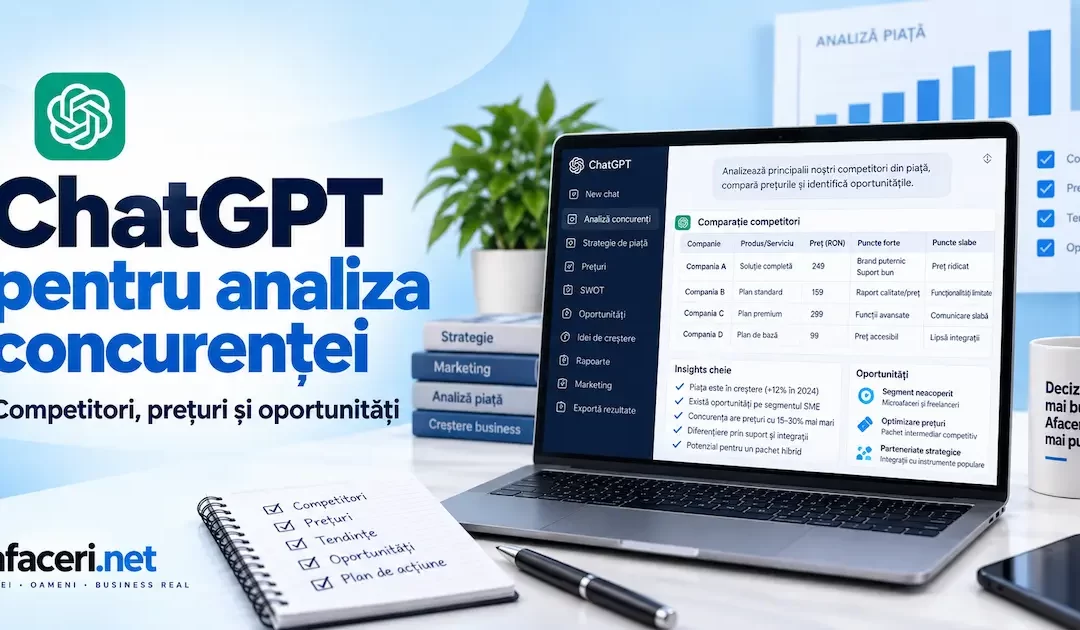
ChatGPT pentru analiza concurenței: cum găsești oportunități, nu doar o listă de rivali
ChatGPT pentru analiza concurenței: cum găsești oportunități, nu doar o listă de rivaliGhid practic 2026 pentru competitori direcți și indirecți, oferte, prețuri, SEO, content gap, research, Deep Research, Projects și monitorizare.Ultima actualizare: 17 Octombrie...
ChatGPT vs Copilot: ce alegi pentru muncă în 2026
ChatGPT vs Copilot: ce alegi pentru muncă în 2026Comparație practică între ChatGPT și Microsoft Copilot pentru Word, Excel, PowerPoint, Outlook, Teams, research, fișiere, agenți, securitate și costuri.Ultima actualizare: 13 Octombrie 2026Timp de citire: aproximativ 20...
ChatGPT pentru plan de afaceri: cum construiești un plan solid fără cifre inventate
ChatGPT pentru plan de afaceri: cum construiești un plan solid fără cifre inventateGhid practic 2026 pentru structură, piață, concurență, model de venit, scenarii financiare, Deep Research, Projects și verificarea ipotezelor.Ultima actualizare: 09 Octombrie 2026Timp...
ChatGPT pentru suport clienți: răspunsuri mai rapide fără să sune robotic
ChatGPT pentru suport clienți: răspunsuri mai rapide fără să sune roboticGhid practic 2026 pentru emailuri, reclamații, baze de cunoștințe, triere, Outlook, Gmail, Work, automatizare și escaladare către operator.Ultima actualizare: 05 Octombrie 2026Timp de citire:...

ChatGPT pentru freelanceri: 15 utilizări care chiar economisesc timp
ChatGPT pentru freelanceri: 15 utilizări care chiar economisesc timpGhid practic 2026 pentru prospectare, ofertare, research, proiecte, emailuri, livrare, follow-up și un workflow AI care nu îți diluează valoarea profesională.Ultima actualizare: 01 Octombrie 2026Timp...
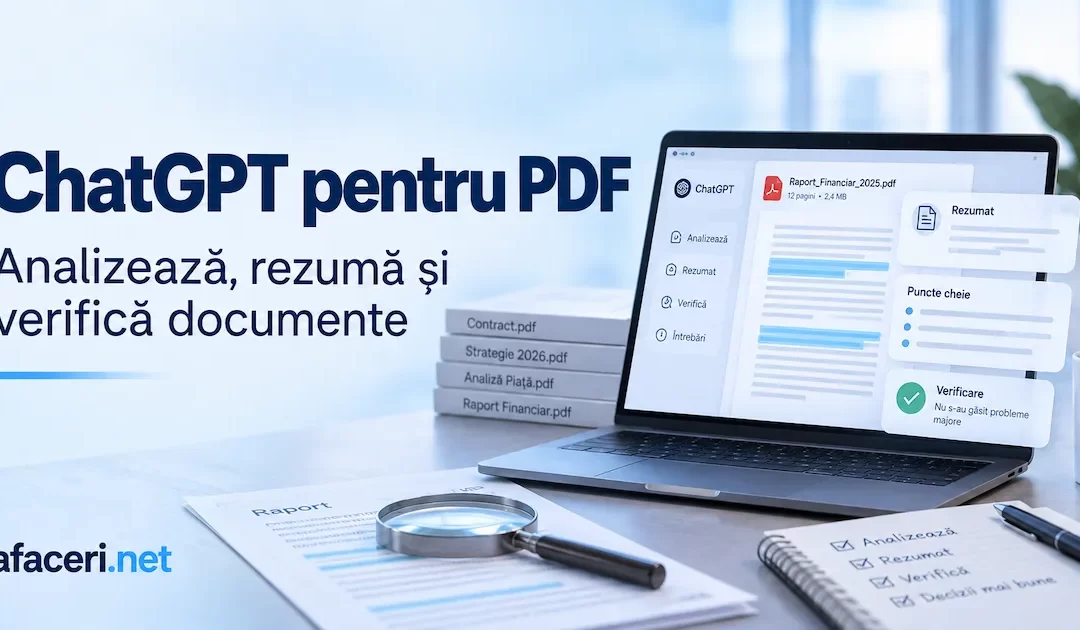
ChatGPT pentru PDF: cum analizezi, sintetizezi și verifici documente
ChatGPT pentru PDF: cum analizezi, rezumi și verifici documenteGhid practic 2026 pentru rezumate, întrebări pe document, extragere de date, compararea PDF-urilor, contracte, rapoarte, PDF-uri scanate și Projects.Ultima actualizare: 24 septembrie 2026Timp de citire:...
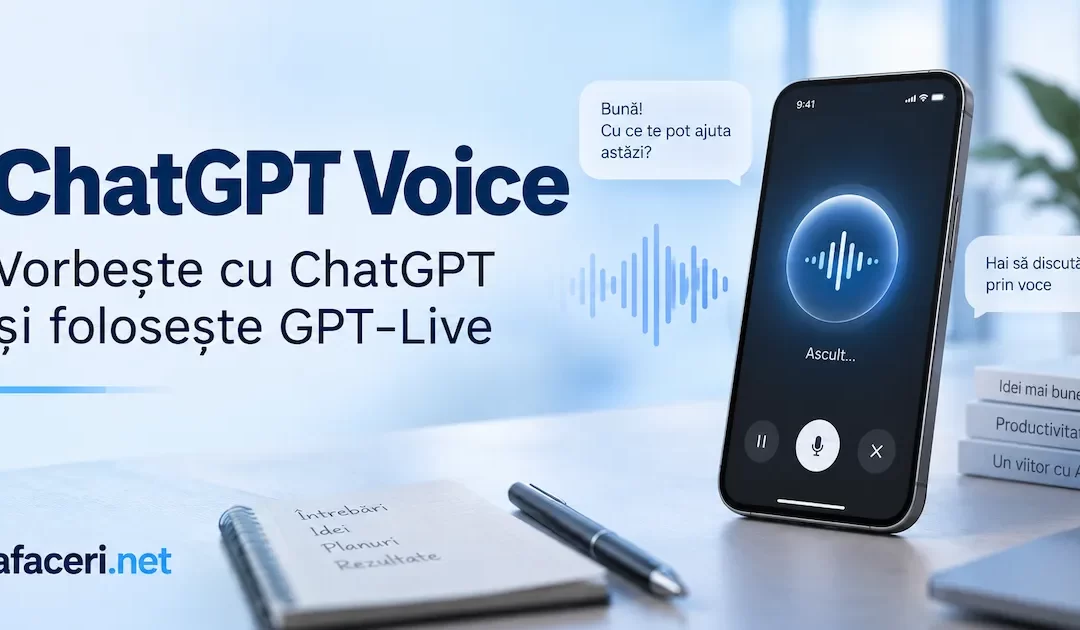
ChatGPT Voice: cum vorbești cu ChatGPT și la ce merită să-l foloseșt
ChatGPT Voice: cum vorbești cu ChatGPT și la ce merită să-l foloseștiGhid practic 2026 despre GPT-Live, conversații în română, traducere, brainstorming, interviuri, Dictation, video, limite și confidențialitate.Ultima actualizare: 21 septembrie 2026Timp de citire:...

ChatGPT Images: cum creezi și editezi imagini cu AI, pas cu pas
ChatGPT Images: cum creezi și editezi imagini cu AI, pas cu pasGhid practic 2026 pentru generare de imagini, editare foto, text în imagini, coperți ebook și vizualuri WordPress, cu cinci teste reale.Ultima actualizare: 3 septembrie 2026Timp de citire: aproximativ 24...
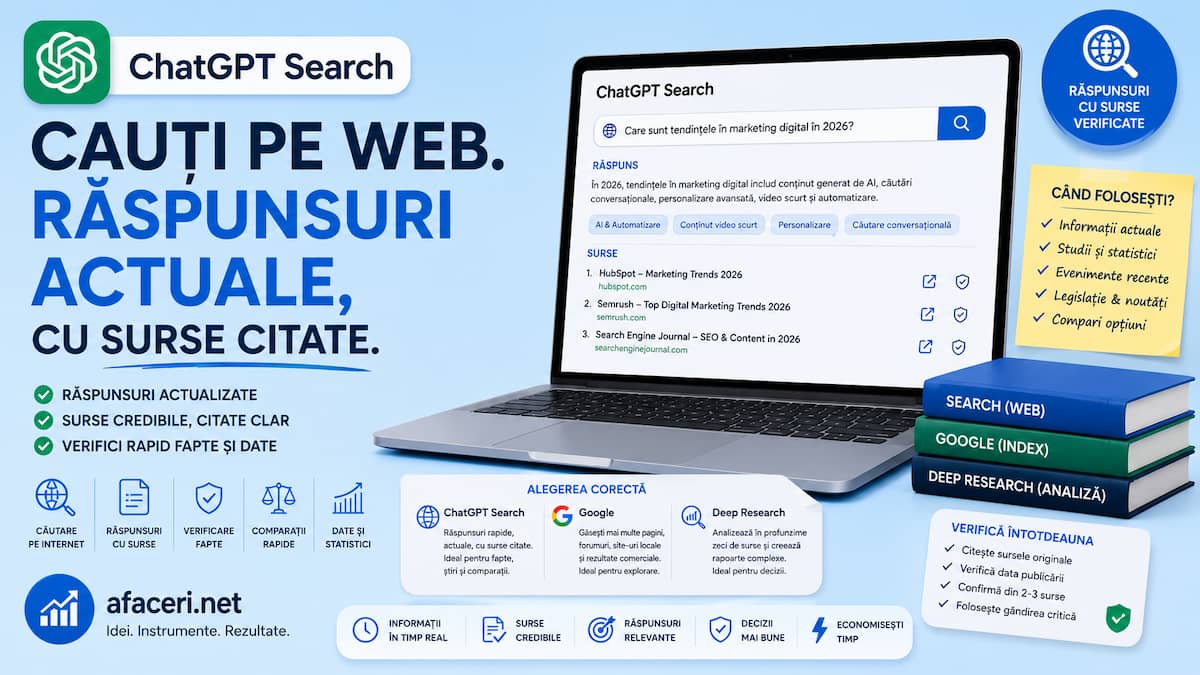
ChatGPT Search: cum cauți pe internet și verifici sursele fără zece taburi
ChatGPT Search: cum cauți pe internet și verifici sursele fără zece taburiGhid practic despre căutarea automată și manuală, citări, follow-up, rezultate locale, cumpărături și diferența față de Google și Deep Research.Actualizat: 4 septembrie 2026Timp de citire:...