
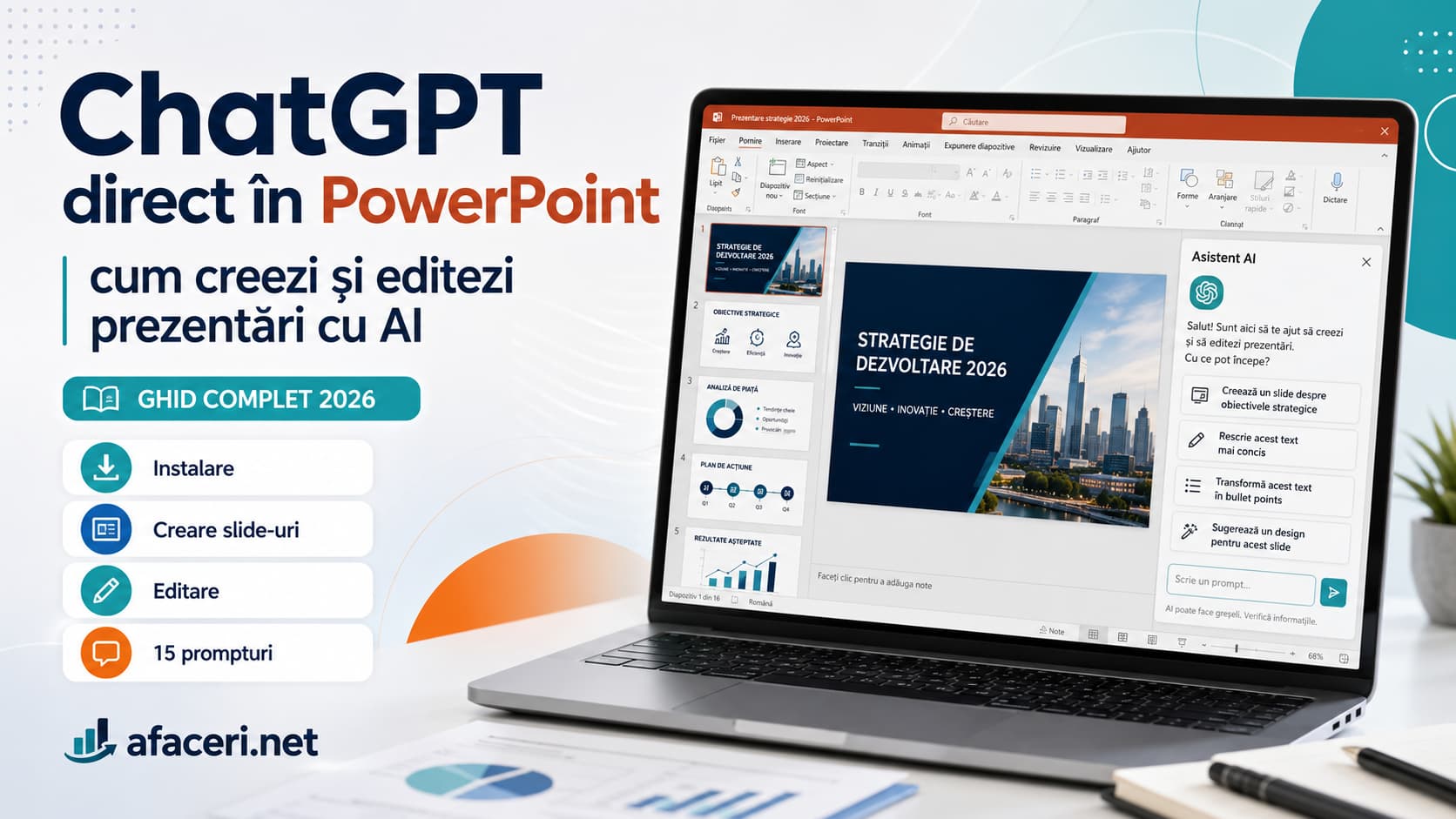
ChatGPT direct în PowerPoint: cum creezi și editezi prezentări cu AI
Instalare pas cu pas, costuri, limite reale, probleme de formatare și 15 prompturi gata de copiat pentru prezentări de afaceri.
Până de curând, când spuneai „fac o prezentare cu ChatGPT”, însemna de obicei să generezi textul în browser, să-l copiezi în PowerPoint și să repari manual fiecare slide. Acum există ChatGPT pentru PowerPoint, un add-in oficial OpenAI care lucrează într-o bară laterală chiar în Microsoft PowerPoint.
Poate crea slide-uri, poate rescrie o prezentare existentă și poate analiza dacă povestea deck-ului are logică. Nu este însă un designer infailibil. Formatarea complexă, fonturile personalizate, animațiile și graficele avansate rămân zone în care trebuie să verifici atent rezultatul.
Pe scurt
- Instalare: deschizi PowerPoint, mergi la Home → Add-ins, cauți „ChatGPT” și verifici ca publisherul să fie OpenAI, LLC.
- Creare: poți porni de la un prompt, notițe, documente, tabele, imagini sau o prezentare existentă.
- Editare: add-in-ul poate rescrie slide-uri, adăuga secțiuni, scurta textul și verifica firul logic al prezentării.
- Limite: template-urile complexe, graficele native, animațiile, formele și fonturile custom pot necesita corecții manuale.
- Cost: ChatGPT pentru PowerPoint este disponibil pe toate planurile, dar Free și Go au utilizare limitată, iar sarcinile mari consumă mai mult din limita agentică.
1. Ce este ChatGPT pentru PowerPoint și ce poate face acum
ChatGPT pentru PowerPoint este un add-in oficial care aduce ChatGPT într-o bară laterală din Microsoft PowerPoint. Poate crea și modifica slide-uri păstrând, acolo unde funcția permite, structura editabilă a prezentării. Cu alte cuvinte, nu primești doar o imagine plată, ci elemente pe care le poți ajusta ulterior.
OpenAI îl prezintă ca pe un instrument pentru board updates, business reviews, prezentări strategice, pitch deck-uri, cursuri și materiale interne. Poți porni de la notițe, documente, foi de calcul, imagini sau un deck existent. Îi poți cere inclusiv să analizeze povestea prezentării și să identifice golurile ori întrebările probabile ale publicului.
Diferența față de metoda veche este mare. Înainte, ChatGPT îți scria structura și textul, iar tu făceai aproape toată munca în PowerPoint. Acum, instrumentul poate interveni direct în fișier.
| Metodă | Ce face ChatGPT | Cât lucrezi manual | Riscul principal |
|---|---|---|---|
| ChatGPT în browser | Generează structură, texte și idei | Ridicat: copiezi și formatezi tot | Slide-uri prea încărcate cu text |
| Cod VBA generat de AI | Creează automat slide-uri prin macro | Mediu, dar necesită rularea codului | Erori, blocaje și riscuri de securitate |
| Add-in-uri terțe | Generează slide-uri în aplicația proprie | Variabil | Cost separat și acces la date |
| ChatGPT pentru PowerPoint | Creează, editează și analizează direct deck-ul | Mai redus, dar verificarea rămâne obligatorie | Editări neintenționate sau format imperfect |
Pagina oficială OpenAI confirmă că add-in-ul poate crea primul draft din materiale-sursă, poate adăuga sau revizui slide-uri și poate adapta prezentarea pentru un anumit public. Microsoft Marketplace precizează că poate transforma tabelele și sursele în conținut de slide, diagrame, callout-uri și rezumate, atunci când funcția respectivă este suportată.
Surse oficiale: documentația OpenAI pentru ChatGPT în PowerPoint și listarea OpenAI din Microsoft Marketplace.
2. Cum instalezi ChatGPT pentru PowerPoint pas cu pas
Instalarea durează câteva minute: deschizi PowerPoint, intri în Home → Add-ins, cauți „ChatGPT”, alegi aplicația publicată de OpenAI, LLC și te autentifici cu contul tău ChatGPT. Nu instala primul rezultat care conține cuvintele „ChatGPT” sau „GPT”; în Marketplace există și aplicații terțe cu nume aproape identice.
- Deschide Microsoft PowerPoint. Folosește contul Microsoft cu care lucrezi în mod normal. Într-o companie, contul poate avea reguli impuse de administrator.
- Mergi la Home → Add-ins. În unele versiuni, opțiunea poate apărea sub „Get Add-ins” sau „Obțineți programe de completare”.
- Caută exact „ChatGPT”. Verifică publisherul: trebuie să fie OpenAI, LLC. Listarea oficială acoperă atât Excel, cât și PowerPoint.
- Apasă Add sau Get it now. Add-in-ul apare apoi în ribbon, iar ChatGPT pentru PowerPoint poate fi deschis în bara laterală.
- Autentifică-te în contul OpenAI. Accesul depinde de planul tău, de limitele disponibile și, în companii, de setările workspace-ului.
- Deschide un fișier de test. Nu începe direct cu prezentarea pe care trebuie să o trimiți conducerii peste o oră. Testează mai întâi ChatGPT pentru PowerPoint pe o copie. Fă mai întâi o copie.
Dacă nu vezi meniul Add-ins
Cel mai probabil ai una dintre trei situații: versiunea PowerPoint nu afișează aceeași interfață, Microsoft Store este dezactivat în organizație sau administratorul Microsoft 365 blochează instalarea individuală.
Pentru companii, OpenAI oferă și un fișier manifest XML pentru ChatGPT pentru PowerPoint. Administratorul îl poate încărca în Microsoft 365 Admin Center prin Integrated apps → Deploy Add-in → Upload custom apps, apoi îl atribuie utilizatorilor sau grupurilor potrivite. Dacă organizația folosește RBAC, accesul poate necesita activare suplimentară.
3. Cum creezi o prezentare de la zero cu ChatGPT pentru PowerPoint
Cea mai sigură metodă este să nu ceri direct „fă-mi o prezentare”. Mai întâi definești publicul, obiectivul, numărul de slide-uri, sursele și stilul. Apoi ceri structura, o verifici și abia după aceea lași ChatGPT pentru PowerPoint să construiască deck-ul. Două minute de briefing pot economisi o jumătate de oră de reparații.
Un test practic pe care îl poți reproduce
Funcția tocmai a fost lansată, iar rezultatele pot varia după plan, versiunea PowerPoint și rollout. De aceea, nu îți prezint un rezultat „perfect” imposibil de verificat, ci un test reproductibil pentru ChatGPT pentru PowerPoint, pe care îl poți rula pe propriul cont.
Să presupunem că ai o firmă de servicii și trebuie să pregătești o prezentare trimestrială pentru parteneri. Ai un document Word cu realizările, un tabel Excel cu vânzările și câteva notițe despre probleme. Vrei 10 slide-uri, maximum 35 de cuvinte pe slide, ton sobru și un ultim slide cu decizii.
Nu începe cu generarea în ChatGPT pentru PowerPoint. Folosește mai întâi acest prompt:
După ce verifici structura, vii cu al doilea prompt:
Aici apare un avantaj real al ChatGPT pentru PowerPoint: poți cere titluri care spun direct concluzia. „Vânzări trimestriale” este un titlu slab. „Vânzările au crescut cu 12%, dar marja a scăzut” spune imediat ce trebuie să înțeleagă publicul.
Ce verifici după generare
Conținut
Compară fiecare cifră cu fișierul-sursă. Verifică dacă slide-ul răspunde unei întrebări clare și dacă prezentarea duce natural spre decizia finală.
Design
Controlează fonturile, spațierea, contrastele, alinierea și elementele care ies din pagină. AI-ul poate păstra structura editabilă fără să păstreze perfect stilul.
Grafice
Verifică seriile, axele, unitățile și perioadele. Un grafic frumos cu date greșite rămâne un grafic greșit.
Mesaj
Elimină frazele care sună generic. Dacă un slide ar putea apărea în orice companie, nu spune mare lucru despre firma ta.
4. Cum editezi o prezentare existentă fără să distrugi formatul
Pentru editare, precizează slide-ul, schimbarea și elementele care trebuie păstrate. ChatGPT pentru PowerPoint poate scurta textul, adăuga o secțiune, reorganiza povestea sau adapta deck-ul pentru alt public. Prompturile vagi sunt periculoase, deoarece pot produce modificări în mai multe locuri decât ai intenționat.
Pentru ChatGPT pentru PowerPoint, OpenAI recomandă explicit să spui ce vrei schimbat, ce vrei păstrat și unde trebuie făcută editarea. Pentru modificări mari, cere mai întâi un plan al slide-urilor afectate.
„Fă prezentarea mai profesionistă și mai scurtă.”
Problema: nu definește publicul, numărul de slide-uri, ce poate fi șters sau ce trebuie păstrat.
„Scurtează slide-urile 4–8 pentru un public executiv. Păstrează toate cifrele, graficele și concluziile. Redu textul la maximum trei bullet-uri pe slide. Nu modifica slide-urile 1–3 și 9–12.”
Ce se poate strica în formatare
Problemele apar mai ales în prezentări construite cu master slide-uri complicate, fonturi instalate local, forme suprapuse, animații, grafice native și elemente aliniate la pixel. Microsoft Marketplace menționează că editarea nativă a graficelor, controlul avansat al formelor, animațiile, template-urile complexe și fonturile personalizate pot să nu fie încă suportate complet.
De aceea, pentru un deck important, lucrează pe o copie și păstrează deschis Version History dacă fișierul este în OneDrive sau SharePoint.
Când merită să editezi manual
Dacă schimbarea durează 30 de secunde, fă-o manual, chiar dacă ai ChatGPT pentru PowerPoint deschis. Nu are sens să consumi limita agentică pentru a muta un titlu sau a schimba o culoare. Folosește AI-ul când trebuie să comprimi conținut, să reorganizezi secțiuni, să adaptezi mesajul pentru alt public sau să găsești goluri logice.
5. 15 prompturi pentru ChatGPT pentru PowerPoint, gata de copiat
Prompturile bune pentru ChatGPT pentru PowerPoint conțin cinci lucruri: public, obiectiv, surse, limite și ce nu trebuie schimbat. Mai jos ai 15 prompturi pentru creare, editare și verificare. Înlocuiește informațiile dintre paranteze și păstrează restricțiile care te protejează de rezultate inventate.
A. Crearea unei prezentări noi
B. Editarea și adaptarea unui deck existent
C. Verificare, logică și pregătirea prezentării
Vrei să folosești ChatGPT mai bine, nu doar pentru prezentări?
În ebook-ul meu găsești metode de lucru, prompturi și exemple practice pentru sarcini reale de business.
Vezi Ghidul ChatGPT6. Costuri și planuri: ChatGPT pentru PowerPoint este gratuit?
ChatGPT pentru PowerPoint este disponibil global pe Free, Go, Plus, Pro, Business, Enterprise, Edu și K–12. Add-in-ul nu are, la momentul redactării, un abonament separat în Microsoft Marketplace. Totuși, accesul și volumul de lucru depind de plan, de limita agentică și de setările workspace-ului.
| Plan | Acces | Ce trebuie să știi |
|---|---|---|
| Free | Da | Utilizare limitată; bun pentru teste și prezentări mici. |
| Go | Da | Acces limitat, în funcție de disponibilitatea planului și de limitele contului. |
| Plus | Da | Consumă din limita agentică inclusă; sarcinile mari pot atinge limita mai repede. |
| Pro | Da | Acces mai generos, dar nu nelimitat în sens absolut. |
| Business | Da | Acces controlat de workspace; utilizarea a fost anunțată gratuită până la 6 august 2026. |
| Enterprise / Edu | Da | Enterprise este inclus fără consum de credite până la 6 august 2026, conform rate card-ului curent; pentru Edu, condițiile sunt gestionate la nivelul organizației. |
Contradicția din documentația oficială
Aici merită atenție. Pagina principală pentru ChatGPT pentru PowerPoint spune că o sarcină tipică poate consuma între 20 și 110 credite, în funcție de dimensiune și complexitate. În schimb, pagina separată pentru creditele planurilor individuale și rate card-ul Business/Enterprise indică între 10 și 50 de credite pentru o sarcină tipică.
Nu există un motiv bun să aleg arbitrar una dintre valori pentru ChatGPT pentru PowerPoint. La 16 iulie 2026, documentația OpenAI este pur și simplu nealiniată. În practică, consumul depinde de mărimea deck-ului, numărul de pași, materialele sursă și lungimea rezultatului. Verifică Usage Dashboard înainte să rulezi mai multe editări grele.
Pentru comparația dintre cost și timp economisit, vezi și analiza mea: merită ChatGPT Plus în România?
Surse: OpenAI – disponibilitate și planuri, OpenAI – credite pentru Free, Go, Plus și Pro și OpenAI – rate card Business, Enterprise și Edu.
7. Limite, riscuri și greșeli care îți mănâncă timpul
Principala limită nu este generarea textului, ci controlul fin asupra unui fișier PowerPoint complex. ChatGPT pentru PowerPoint poate face multă muncă repetitivă, dar încă poate rata template-ul, poate modifica elemente neintenționat și poate produce afirmații greșite. Tratează-l ca pe un coleg rapid care are nevoie de verificare.
Limitele recunoscute oficial
- Template matching imperfect: slide-urile generate pot să nu respecte exact stilul preferat.
- Editare avansată limitată: grafice native, forme, animații, formatare complexă și managementul slide-urilor pot necesita muncă manuală.
- Fonturi personalizate: pot apărea înlocuiri sau inconsistențe.
- Erori de conținut: cifrele, afirmațiile și sursele trebuie verificate.
- Editări nedorite: un prompt neclar poate duce la modificarea sau ștergerea unor elemente.
Greșeala 1: îi dai o comandă prea largă
Greșeala 2: îi ceri să inventeze golurile
Greșeala 3: nu faci o copie a fișierului
Greșeala 4: confunzi slide-urile editabile cu designul perfect
Greșeala 5: încarci date sensibile fără să verifici politica
Listarea Microsoft spune că ChatGPT pentru PowerPoint poate citi și modifica documentul și poate trimite date prin internet. Pentru a răspunde, sunt procesate promptul, conținutul prezentării, atașamentele și contextul conectat. Microsoft și OpenAI pot primi anumite date necesare funcționării integrării, în limitele termenilor și setărilor aplicabile.
Pentru conturile individuale, verifică setările Data Controls. OpenAI spune că utilizatorii pot opri folosirea noilor conversații pentru îmbunătățirea modelelor. Pentru produsele Business și Enterprise, datele organizației nu sunt folosite implicit la antrenare.
Pentru detalii: cum folosește OpenAI datele pentru îmbunătățirea modelelor și capabilitățile și politica add-in-ului din Microsoft Marketplace.
8. Workflow recomandat pentru rezultate mai bune
Cel mai bun workflow pentru ChatGPT pentru PowerPoint separă analiza, aprobarea și execuția. Nu lași AI-ul să rescrie tot dintr-o singură comandă. Îi dai surse clare, ceri un plan, limitezi slide-urile afectate, rulezi modificarea și verifici conținutul înainte de design. Așa folosești viteza fără să pierzi controlul.
- Pregătește materialele. Elimină versiunile vechi și denumește clar documentele. Dacă sursele se contrazic, ChatGPT nu poate ghici care este cea corectă.
- Pornește de la un template simplu. Cu cât masterul este mai complicat, cu atât crește riscul de format inconsistent.
- Cere structura. Verifică ordinea, titlurile și mesajul fiecărui slide înainte de generare.
- Aplică editările în loturi mici. Lucrează pe 3–5 slide-uri, nu pe 60 dintr-o singură comandă.
- Verifică datele și sursele. Nu te opri la faptul că prezentarea arată convingător.
- Fă finisajul manual. Ajustează spațierea, graficele, animațiile și detaliile de brand.
Sfaturi pentru o experiență mai bună
- Folosește titluri-concluzie: publicul trebuie să înțeleagă ideea slide-ului în trei secunde.
- Pune explicațiile lungi în speaker notes, nu în corpul slide-ului.
- Cere AI-ului să marcheze informația lipsă, nu să o „completeze inteligent”.
- Pentru modificări mari, cere lista slide-urilor afectate înainte să aprobi editarea.
- Rulează un audit final separat pentru cifre, surse și afirmații.
- Exportă și în PDF înainte de trimitere; unele fonturi sau elemente pot arăta diferit pe alt computer.
Skills și aplicații conectate
În ChatGPT pentru PowerPoint, acolo unde sunt disponibile, Skills pot păstra reguli reutilizabile: structura prezentării, stilul titlurilor, limitele de text și pașii de verificare. Aplicațiile conectate pot aduce surse aprobate din contul ChatGPT, dar disponibilitatea depinde de plan, workspace, permisiuni și rollout.
Pentru o firmă, un Skill util ar putea include: „folosește template-ul companiei, maximum 30 de cuvinte pe slide, titluri-concluzie, sursă pentru fiecare cifră și un slide final cu decizii, responsabil și termen”. Asta reduce prompturile repetitive și păstrează un standard intern.
Resursă recomandată
O prezentare bine aranjată de ChatGPT pentru PowerPoint poate conține în continuare cifre greșite sau afirmații inventate. De aceea, după ce termini deck-ul, aplică metoda din ghidul cum verifici dacă ChatGPT te minte. Este pasul pe care mulți îl sar tocmai pentru că rezultatul vizual pare convingător.
Dacă faci frecvent același tip de prezentări, merită să creezi și un workflow reutilizabil. Ghidul despre cum creezi un GPT personalizat te ajută să organizezi reguli, exemple și documente de referință pentru sarcini recurente.
Ce reții din acest articol
- ChatGPT pentru PowerPoint este un add-in oficial OpenAI, nu doar o metodă de a copia text din ChatGPT în slide-uri.
- Funcția poate crea și edita prezentări, dar trebuie să lucrezi pe o copie și să limitezi clar slide-urile afectate.
- Accesul există pe toate planurile, însă Free și Go au utilizare limitată, iar sarcinile mari consumă mai mult din limita agentică.
- Graficele, animațiile, fonturile custom, formele și template-urile complexe pot necesita corecții manuale.
- Primul pas util durează sub 10 minute: instalezi add-in-ul oficial, deschizi un fișier-test și ceri un singur slide cu agenda.
Întrebări frecvente despre ChatGPT pentru PowerPoint
Ce este ChatGPT pentru PowerPoint?
ChatGPT pentru PowerPoint este add-in-ul oficial OpenAI pentru Microsoft PowerPoint. Apare într-o bară laterală și poate crea, edita, explica și îmbunătăți prezentări, păstrând elementele editabile acolo unde funcția permite. Este diferit de vechea metodă în care generai doar text în ChatGPT și îl copiai manual în slide-uri.
ChatGPT pentru PowerPoint este gratuit?
Poate fi folosit și de utilizatorii planului Free, dar cu acces limitat. Plus, Pro și Business includ acces în limita utilizării agentice a planului. Add-in-ul oficial nu are un abonament separat afișat în Microsoft Marketplace, însă limitele și sistemul de credite se pot modifica.
Cum instalez add-in-ul oficial?
Deschide PowerPoint, mergi la Home → Add-ins, caută „ChatGPT” și alege aplicația publicată de OpenAI, LLC. După instalare, deschide add-in-ul din ribbon și autentifică-te cu contul OpenAI. În companii, administratorul Microsoft 365 poate fi nevoit să permită sau să distribuie aplicația.
Poate crea o prezentare PowerPoint completă?
Da, ChatGPT pentru PowerPoint poate crea un deck pornind de la prompturi, notițe, documente, foi de calcul, imagini sau prezentări existente. Rezultatul trebuie verificat. Pentru un deck bun, cere mai întâi structura, aprobă titlurile și apoi solicită generarea slide-urilor.
Poate edita un fișier PowerPoint existent?
Da. Poate rescrie texte, adăuga slide-uri, scurta secțiuni, reorganiza povestea și actualiza speaker notes atunci când funcția este suportată. Specifică exact slide-urile afectate și ce elemente trebuie păstrate, deoarece un prompt vag poate produce editări nedorite.
Strică designul sau formatarea?
ChatGPT pentru PowerPoint poate păstra structura editabilă, dar nu garantează potrivirea perfectă cu template-ul. OpenAI și Microsoft avertizează că graficele native, formele, animațiile, fonturile personalizate și formatarea complexă pot fi limitate. Lucrează pe o copie și verifică masterul, fonturile, culorile și alinierea.
Sunt datele din prezentare private?
Add-in-ul poate citi și modifica documentul și transmite date prin internet pentru a executa cererea. Datele sunt tratate în funcție de planul ChatGPT, setările contului sau workspace-ului și termenii Microsoft. Nu încărca informații sensibile fără aprobarea organizației și verifică Data Controls.
Este mai bun decât Microsoft Copilot, Gamma sau Canva?
Depinde de workflow. ChatGPT are avantajul conversației, al analizei surselor și al editării directe prin add-in. Copilot este integrat în ecosistemul Microsoft, iar Gamma și Canva pot oferi design rapid și multe template-uri. Pentru fișiere PowerPoint editabile și lucru cu prompturi complexe, merită testat direct pe propriile prezentări.
Concluzie: merită să folosești ChatGPT direct în PowerPoint?
Da, ChatGPT pentru PowerPoint merită mai ales dacă pierzi timp cu structura, rescrierea și adaptarea prezentărilor pentru publicuri diferite. Nu îl trata însă ca pe un buton care produce automat un deck impecabil. Câștigul real vine din combinația dintre generarea rapidă și controlul tău asupra datelor, mesajului și designului.
| Situație | Decizie |
|---|---|
| Ai nevoie de structură, rezumat și primul draft | Folosește ChatGPT pentru PowerPoint |
| Ai un template complex cu animații și grafice avansate | Folosește AI pentru conținut, apoi finisează manual |
| Prezentarea conține date sensibile sau nepublice | Verifică politica organizației înainte de folosire |
Primul test cu ChatGPT pentru PowerPoint durează maximum 10 minute: instalează add-in-ul oficial, duplică o prezentare simplă și cere un singur slide nou. Dacă păstrează bine tema și înțelege sursele, continuă cu un lot de trei slide-uri. Nu începe cu prezentarea critică a companiei.
Folosește ChatGPT cu o metodă, nu la întâmplare
Ghidul meu adună prompturi, exemple și pași practici pentru muncă, afaceri și produse digitale.
Descoperă Ghidul ChatGPTVezi si alte articole din aceeasi categorie:
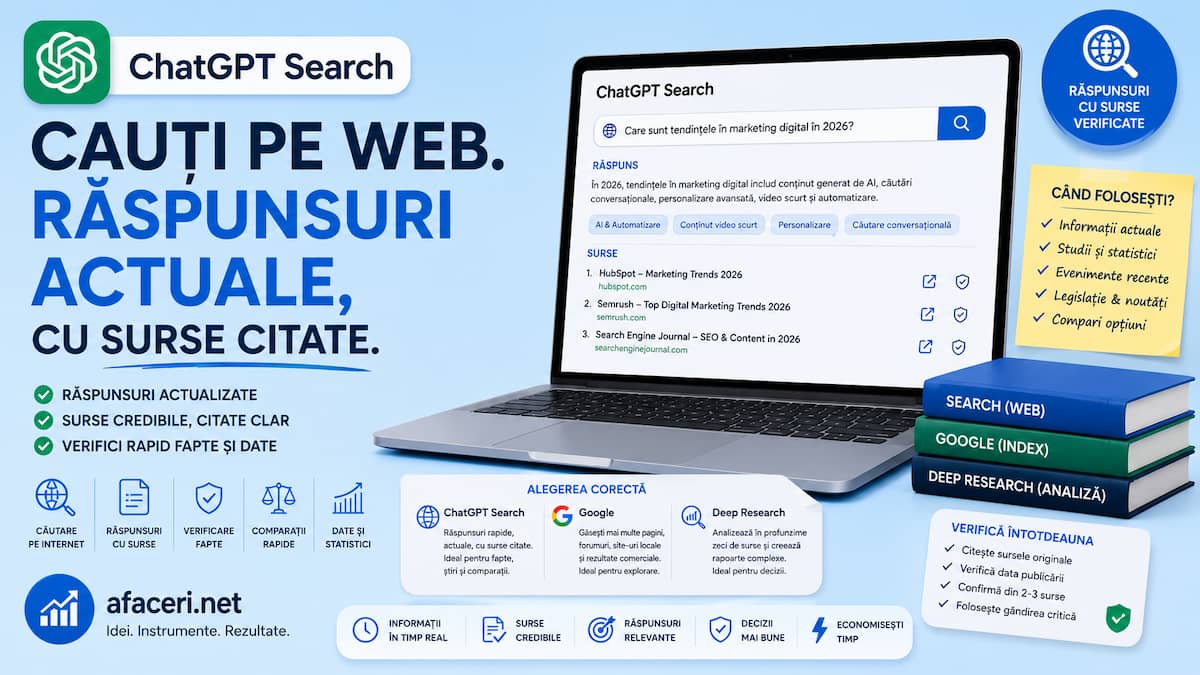
ChatGPT Search: cum cauți pe internet și verifici sursele fără zece taburi
ChatGPT Search: cum cauți pe internet și verifici sursele fără zece taburiGhid practic despre căutarea automată și manuală, citări, follow-up, rezultate locale, cumpărături și diferența față de Google și Deep Research.Actualizat: 4 septembrie 2026Timp de citire:...
ChatGPT pentru traduceri: cum obții texte naturale, nu traduceri mot-a-mot
ChatGPT pentru traduceri: cum obții texte naturale, nu traduceri mot-a-mot Ghid practic despre context, terminologie, localizare, documente, conversații vocale, revizie și 18 prompturi pentru traduceri care sună firesc. Actualizat: 31 august 2026 Timp de citire:...
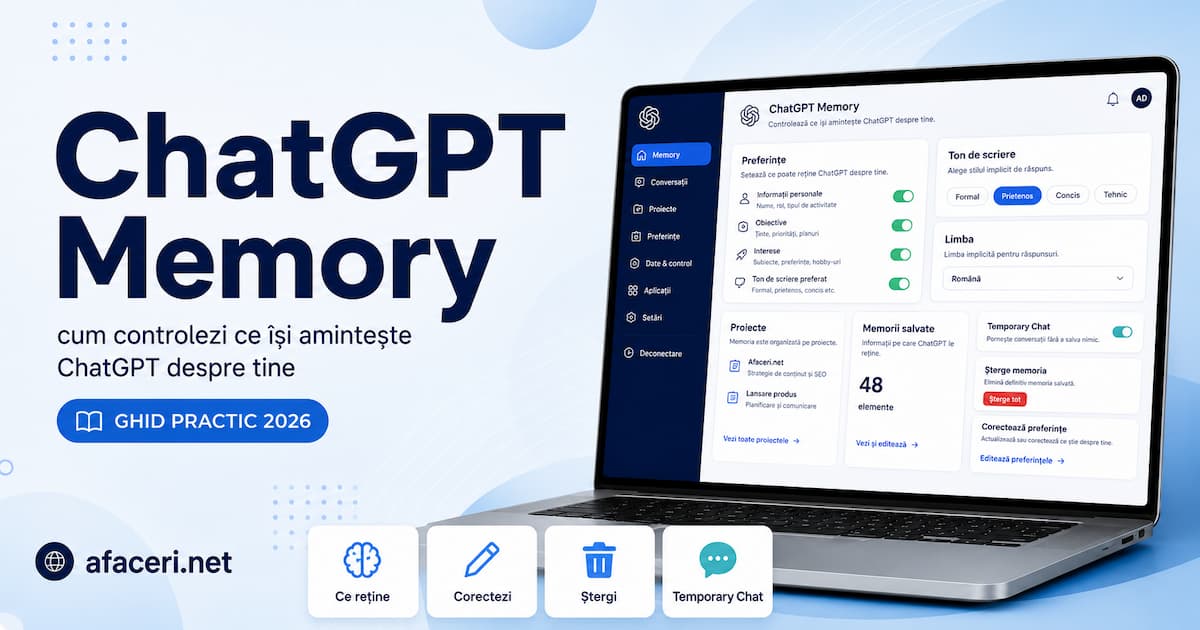
ChatGPT Memory: cum controlezi ce își amintește ChatGPT despre tine
ChatGPT Memory: cum controlezi ce își amintește ChatGPT despre tine Ghid practic despre rezumatul memoriei, istoricul conversațiilor, memorii salvate, Projects, Temporary Chat, ștergere și informații sensibile. Actualizat: 23 august 2026 Timp de citire: aproximativ 23...
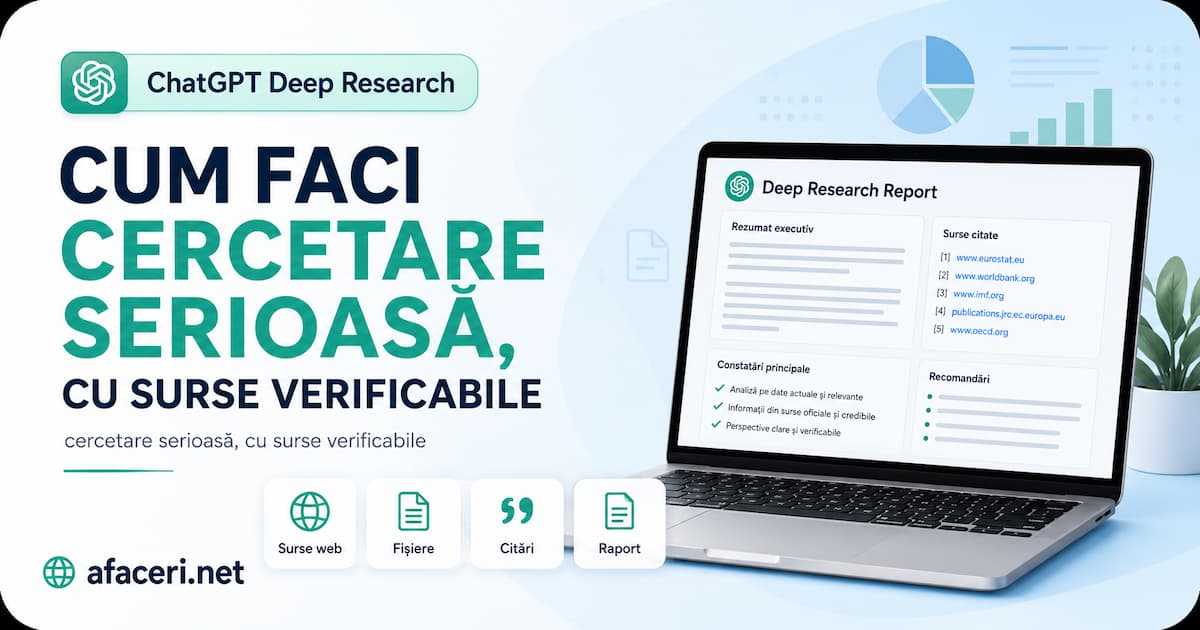
ChatGPT Deep Research: cum faci cercetare serioasă, cu surse verificabile
ChatGPT Deep Research: cum faci cercetare serioasă, cu surse verificabile Ghid practic despre planul de cercetare, alegerea surselor, fișiere, aplicații conectate, citări, export și diferențele față de Search și ChatGPT Work. Actualizat: 11 august 2026 Timp de citire:...
ChatGPT Tasks: cum programezi remindere, rapoarte și monitorizări automate
ChatGPT Tasks: cum programezi remindere, rapoarte și monitorizări automate Ghid practic despre sarcini unice, recurente și condiționate, notificări, aplicații conectate, limite și prompturi care nu te inundă cu rapoarte inutile. Actualizat: 15 august 2026 Timp de...
ChatGPT pentru vânzări: prospectare, ofertare și follow-up fără mesaje robotice
ChatGPT pentru vânzări: prospectare, ofertare și follow-up fără mesaje robotice Ghid practic pentru cercetarea clienților, calificare, întâlniri, obiecții, oferte, CRM, pipeline și 18 prompturi care păstrează relația umană. Actualizat: 27 august 2026 Timp de citire:...
ChatGPT pentru marketing: strategie, conținut și analiză fără texte generice
ChatGPT pentru marketing: strategie, conținut și analiză fără texte generice Ghid practic pentru cercetare de piață, poziționare, campanii, email, social media, reclame și analiza datelor, cu 18 prompturi gata de adaptat. Actualizat: 19 august 2026 Timp de citire:...
ChatGPT Projects: cum organizezi munca, fișierele și conversațiile
ChatGPT Projects: cum organizezi munca fără să repeți contextul Ghid practic despre proiecte, memorie, fișiere, instrucțiuni, colaborare și diferențele față de chaturile obișnuite, GPT-uri și ChatGPT Work. Actualizat: 7 august 2026 Timp de citire: aproximativ 23...
ChatGPT pentru SEO: cum îl folosești fără să publici conținut generic
ChatGPT pentru SEO: cum îl folosești fără să publici conținut generic Ghid practic pentru keyword research, Search Console, briefuri, articole, linkuri interne, Rank Math și verificarea rezultatelor. Actualizat: 20 iulie 2026 Timp de citire: aproximativ 26 minute...
ChatGPT pentru emailuri: cum scrii, răspunzi și organizezi inboxul fără texte robotice
ChatGPT pentru emailuri: cum scrii, răspunzi și organizezi inboxul fără texte robotice Ghid practic pentru emailuri profesionale, Gmail, Outlook, follow-up, suport clienți, vânzări și automatizare controlată. Actualizat: 30 iulie 2026 Timp de citire: aproximativ 23...


