
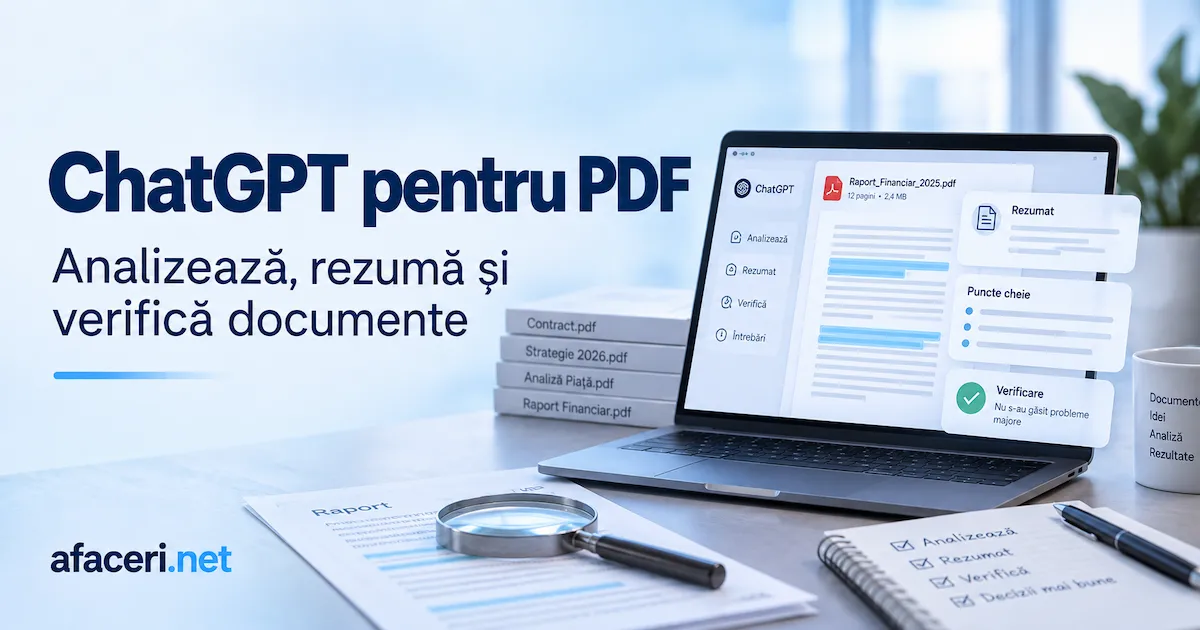
ChatGPT pentru PDF: cum analizezi, rezumi și verifici documente
Ghid practic 2026 pentru rezumate, întrebări pe document, extragere de date, compararea PDF-urilor, contracte, rapoarte, PDF-uri scanate și Projects.
ChatGPT pentru PDF este una dintre funcțiile care par banale până când primești un raport de 120 de pagini, două versiuni ale aceluiași contract sau un manual în care știi că există informația de care ai nevoie, dar nu mai știi unde.
Cu ChatGPT pentru PDF poți încărca documentul și cere un rezumat, un tabel cu date, o comparație, o explicație pe înțelesul tău sau toate pasajele despre un anumit subiect. Dar există o capcană importantă: faptul că ChatGPT poate citi textul unui PDF nu înseamnă automat că vede toate graficele, imaginile și diagramele din el.
Pe scurt
ChatGPT pentru PDF poate rezuma, compara și extrage informații din documente, poate căuta referințe la un subiect și poate transforma conținutul într-un tabel, checklist sau explicație.
Limita tehnică documentată de OpenAI este de 512 MB per fișier și 2 milioane de tokeni pentru un document text, dar un fișier aflat sub limită poate fi totuși prea complex pentru analiză completă într-o singură cerere.
PDF-urile scanate, tabelele ca imagine și layouturile complexe cer prudență. Pentru valori exacte, folosește OCR, o sursă structurată sau încarcă separat imaginea relevantă.
În Projects poți păstra mai multe PDF-uri și conversațiile aferente într-un singur spațiu: 5 fișiere per proiect pe Free, 25 pe Go/Plus și 40 pe Edu/Pro/Business/Enterprise, la momentul redactării.
Pentru contracte, facturi și documente cu date sensibile, verifică Data Controls și nu încărca informație inutilă pentru sarcina ta.
1. Ce poate face ChatGPT pentru PDF, concret?
ChatGPT pentru PDF poate sintetiza, transforma și extrage informație din documente. Acestea sunt chiar cele trei categorii prin care OpenAI descrie funcția de file uploads.
OpenAI oferă exemple precum compararea a două documente, rezumarea unui material de cercetare, găsirea tuturor referințelor la un anumit subiect, extragerea metadatelor și aplicarea unui cadru dintr-un document asupra altuia.
Ghidul oficial Working with files in ChatGPT include PDF printre formatele suportate și recomandă cereri precum „rezumă principalele concluzii”, „scoate datele și responsabilii într-un tabel” sau „rescrie documentul mai clar”.
Rezumare
Cu ChatGPT pentru PDF poți cere o sinteză de o pagină, cinci idei principale, un rezumat pentru manager sau o explicație pentru cineva fără pregătire tehnică. Problema este că „rezumă PDF-ul” nu definește ce vrei să păstrezi.
În ChatGPT pentru PDF, un raport financiar, un contract și un ebook au criterii de rezumare diferite. Pentru un contract mă interesează obligațiile, termenele și excepțiile. Pentru un studiu mă interesează metoda, rezultatele și limitările.
Întrebări punctuale
Aici ChatGPT pentru PDF este adesea mai util decât un rezumat. Întrebarea „care este termenul de notificare?” sau „unde vorbește raportul despre costul de achiziție?” îți economisește răsfoirea manuală a zeci de pagini.
Cere de fiecare dată și referința: pagină, secțiune sau un fragment scurt care te ajută să verifici. Nu presupune că o referință de pagină este corectă doar pentru că este formulată convingător.
Extragere și restructurare
Cu ChatGPT pentru PDF poți transforma informația într-un tabel, checklist, cronologie sau listă de acțiuni. Este util pentru rapoarte, proceduri, manuale, oferte și minute.
Dacă tabelul original este deja text și nu imagine, șansele de extracție sunt mai bune. Dacă este un screenshot încorporat în PDF, intrăm în limita de visual retrieval pe care o explic imediat.
Compararea documentelor
ChatGPT pentru PDF poate compara două versiuni ale unui contract, două oferte, două politici sau două rapoarte. Nu cere „care este mai bun?”. Spune ce criterii contează.
2. Cum folosești ChatGPT pentru PDF pas cu pas?
Cu ChatGPT pentru PDF încarci fișierul, definești sarcina și ceri dovezi din document. Nu începe cu zece întrebări diferite dacă nu ai verificat mai întâi că documentul a fost citit corect.
- Deschide o conversație nouă sau Project-ul potrivit.
- Alege Add photos or files și încarcă PDF-ul.
- Cere mai întâi identificarea structurii și a limitărilor documentului.
- Spune ce rezultat vrei: rezumat, tabel, comparație, verificare sau explicație.
- Cere pagină/secțiune pentru afirmațiile importante.
- Verifică manual informația critică în PDF.
- Continuă cu întrebări mai înguste dacă răspunsul inițial este prea generic.
Primul prompt pe care îl recomand
Promptul acesta face ceva simplu: verifică terenul înainte să ceri analiza. Dacă modelul nu poate identifica o anexă sau spune că un grafic nu este accesibil, știi din timp că trebuie să schimbi metoda.
După aceea, îngustează cererea
În ChatGPT pentru PDF, un document de 200 de pagini nu trebuie tratat ca un paragraf. Cere o secțiune, un interval de pagini sau un criteriu. Documentația OpenAI avertizează că fișierele foarte mari și complexe pot fi doar parțial procesate și recomandă împărțirea sarcinii.
Acest lucru este important mai ales când vrei „toate” mențiunile, toate valorile sau o comparație exhaustivă. „Găsește orice referire la produsul X în secțiunile 2–5” este mai verificabil decât „spune-mi tot ce zice PDF-ul despre produs”.
Nu cere opinie înainte de extracție
Când folosești ChatGPT pentru PDF cu un contract, cere întâi clauzele exacte. Dacă ai un studiu, cere întâi metoda și rezultatele. Abia apoi cere interpretarea.
Separarea asta reduce riscul ca ChatGPT pentru PDF să amestece informația din document cu inferențe generale sau cu ceea ce „pare probabil”.
3. ChatGPT pentru PDF vede graficele, imaginile și paginile scanate?
Nu în toate planurile. La 3 septembrie 2026, OpenAI documentează Visual Retrieval pentru PDF ca funcție exclusivă ChatGPT Enterprise. Aceasta permite analizarea textului împreună cu imaginile, graficele și diagramele încorporate în PDF.
Pagina oficială Visual Retrieval with PDFs FAQ este foarte explicită: pentru alte planuri și alte tipuri de documente se folosește text-based retrieval, iar imaginile din document sunt eliminate din fluxul de analiză textuală.
Exemplu: raport cu un grafic important
Imaginează-ți un raport în care textul spune „rezultatele sunt prezentate în Figura 4”, dar valorile reale apar numai în grafic. Dacă lucrezi pe un plan fără Visual Retrieval, nu este suficient să întrebi „care valoare este mai mare?”.
Pentru ChatGPT pentru PDF, metoda practică este:
- încarcă PDF-ul pentru text;
- exportă pagina cu graficul ca PNG/JPG;
- încarcă imaginea separat în conversație;
- spune exact ce valoare vrei analizată;
- compară cu legenda și sursa originală.
PDF-uri scanate
În ChatGPT pentru PDF, un scan este practic o colecție de imagini ambalate într-un PDF, dacă nu are un strat OCR bun. OpenAI avertizează că tabelele image-based, scanurile și layouturile vizuale complexe nu sunt surse fiabile pentru extracția exactă a valorilor.
Dacă este un contract scanat sau o factură veche, fă OCR înainte. Dacă ai numai două pagini importante, uneori este mai simplu să le exporți ca imagini și să le încarci separat.
GPT Knowledge și Project Files au o nuanță importantă
În Enterprise, OpenAI spune că PDF-urile încărcate ca GPT Knowledge sau Project Files folosesc text-only retrieval. În schimb, PDF-urile încărcate de utilizator în timpul unei conversații cu un GPT publicat sau într-o conversație din Project pot beneficia de visual retrieval.
Este o diferență fină, dar importantă dacă construiești un sistem care depinde de grafice. Nu presupune că același PDF este procesat identic în toate locurile în care îl poți atașa.
4. Pentru ce merită să folosești ChatGPT pentru PDF?
Cele mai bune utilizări sunt cele în care documentul conține mult text, iar tu cauți structură, diferențe sau informații punctuale. În ChatGPT pentru PDF, un document de trei pagini pe care îl poți citi în două minute nu are nevoie neapărat de AI.
Rapoarte și studii
Rezumat executiv, metodă, rezultate, limitări, riscuri și întrebări rămase.
Contracte și oferte
Clauze, termene, diferențe și elemente care trebuie verificate de o persoană.
Manuale și proceduri
Cauți o instrucțiune, transformi procedura în checklist sau extragi responsabilități.
Cărți și materiale de studiu
Structură, rezumate pe capitole, întrebări de verificare și explicații.
Rapoarte de business
Cu ChatGPT pentru PDF cere trei niveluri: rezumat executiv, date esențiale și întrebări pentru decizie. Dacă raportul are grafice, separă ce provine din text de ceea ce provine din elemente vizuale.
Contracte
ChatGPT pentru PDF poate reduce timpul necesar pentru orientare într-un document. Nu îl transforma însă în avocat. Cere clauzele și diferențele, apoi du informația la persoana care trebuie să ia decizia.
În ChatGPT pentru PDF, un prompt util este:
Facturi și documente comerciale
Cu ChatGPT pentru PDF, pentru câteva facturi, poate extrage furnizor, dată, total sau scadență. Pentru zeci sau sute de documente, fluxul trebuie gândit mai bine: OCR, structurare, verificare și eventual export într-un spreadsheet.
Dacă informația din ChatGPT pentru PDF ajunge în Excel, articolul despre ChatGPT pentru Excel este pasul următor mai logic decât să continui analiza într-un PDF.
Materiale de studiu
Cu ChatGPT pentru PDF poți cere rezumat pe capitole, explicații, întrebări, flashcards sau o simulare de examen. Pentru studenți, valoarea nu este să „nu mai citești PDF-ul”, ci să găsești rapid unde nu ai înțeles.
Leagă răspunsul de pagini și cere să nu introducă informație din afara documentului. Dacă vrei și context extern, spune asta separat.
Am tratat mai larg această utilizare în ChatGPT pentru elevi și studenți.
Manuale tehnice
În ChatGPT pentru PDF, întrebările punctuale funcționează bine: „unde este procedura de resetare?”, „care sunt condițiile de instalare?”, „ce avertismente apar înainte de pasul 4?”.
Într-un manual plin de scheme și desene tehnice, limitarea vizuală devine însă critică. Încarcă separat pagina relevantă ca imagine.
Vrei să lucrezi mai bine cu documente, fișiere și ChatGPT?
Ghidul ChatGPT explică prompturile, funcțiile avansate și metodele de verificare pe care le poți folosi în activități reale.
Vezi Ghidul ChatGPT5. 15 prompturi ChatGPT pentru PDF
Prompturile bune cer un rezultat și o metodă de verificare. Adaptează modelele de mai jos la documentul tău.
1. Rezumat executiv
2. Rezumat pe capitole
3. Găsirea unei informații
4. Extracție de date
5. Compararea a două PDF-uri
6. Două versiuni ale aceluiași contract
7. Contract – checklist
8. Raport – verificarea cifrelor
9. Manual tehnic
10. Material de studiu
11. Explicație simplificată
12. Cronologie
13. Lista de acțiuni
14. Critica unui studiu
15. Verificare finală
6. Test reproductibil: 5 sarcini pe același PDF
Nu voi inventa un scor de acuratețe fără să rulez testul pe un document publicat împreună cu articolul. În schimb, îți propun un protocol simplu pe care îl poți reproduce cu orice raport de 20–30 de pagini și apoi publica rezultatele reale.
Test 1 — Rezumat
Cere un rezumat de 300 de cuvinte și notează câte dintre concluziile principale din rezumat pot fi confirmate direct în document.
Test 2 — Cinci date exacte
Alege înainte cinci valori din PDF: o dată, un procent, o sumă, un termen și un nume. Cere ChatGPT pentru PDF să le extragă fără să îi spui răspunsurile. Verifică manual.
Test 3 — O informație greu de găsit
Alege o informație din mijlocul documentului și cere toate mențiunile asociate. Verifică dacă ratează apariții sau amestecă secțiuni.
Test 4 — Tabel sau checklist
Cere transformarea unei secțiuni într-un tabel. Verifică dacă fiecare rând poate fi urmărit în document și dacă nu au apărut coloane „completate” prin presupuneri.
Test 5 — Grafic încorporat
Alege un grafic care conține o informație absentă din text. Rulează întrebarea în PDF, apoi exportă pagina ca imagine și repetă întrebarea. Acest test arată foarte clar diferența dintre text retrieval și analiză vizuală, mai ales în planurile fără Visual Retrieval pentru PDF.
Matrice proprie: ce sursă alegi pentru fiecare tip de informație
| Conținut | Metoda recomandată | Încredere practică |
|---|---|---|
| Text digital simplu | PDF direct | Ridicată, cu verificare |
| Capitole/contracte | PDF + pagini/secțiuni | Ridicată pentru orientare |
| Tabel cu text selectabil | PDF sau export tabelar | Bună; verifică valorile |
| Grafic/diagramă | Enterprise Visual Retrieval sau imagine separată | Depinde de lizibilitate |
| PDF scanat | OCR + PDF / imagini separate | Variabilă |
| Date pentru calcule | CSV/XLSX în loc de PDF | Mai bună pentru analiză numerică |
Matricea nu este un benchmark OpenAI. Este regula mea de lucru derivată din felul în care documentația oficială spune că sunt procesate fișierele. Ideea este simplă: nu forța PDF-ul să fie un spreadsheet sau o imagine atunci când ai acces la sursa originală într-un format mai bun.
7. Care sunt limitele pentru ChatGPT pentru PDF?
Un fișier poate avea maximum 512 MB, iar documentele text sunt limitate la 2 milioane de tokeni per fișier. Acestea sunt limite tehnice, nu promisiuni că un PDF aflat imediat sub prag va fi analizat integral într-un singur răspuns.
OpenAI spune și că utilizatorii pot încărca până la 80 de fișiere într-o fereastră de 3 ore, în condițiile curente. Pe Free există o limită de până la 3 uploaduri pe zi. Limitele pot fi reduse în perioade de vârf.
Sursa actuală este File Uploads FAQ. Pentru orice cifră de acest tip recomand reverificarea la trei luni.
Library: unde ajung PDF-urile încărcate
Fișierele încărcate sau create în ChatGPT sunt păstrate în Library până când le ștergi, cu excepția fișierelor din Temporary Chat. Library este disponibilă pe web, iar fișiere recente pot fi reutilizate și din aplicațiile mobile compatibile.
La momentul redactării, OpenAI listează aceste limite de stocare Library:
| Plan | Stocare Library |
|---|---|
| Free | 500 MB |
| Go | 4 GB |
| Plus | 20 GB |
| Business | 20 GB |
| Pro | 100 GB |
Datele sunt publicate în File storage and Library in ChatGPT.
Projects: pentru dosare cu mai multe PDF-uri
Dacă folosești ChatGPT pentru PDF cu mai multe documente despre același subiect, Project este mai ordonat decât zece conversații separate. Poți păstra instrucțiuni, chat-uri și fișiere în același context.
Conform documentației Projects in ChatGPT, limitele actuale sunt:
- Free: 5 fișiere per proiect;
- Go și Plus: 25 de fișiere per proiect;
- Edu, Pro, Business și Enterprise: 40 de fișiere per proiect;
- maximum 10 fișiere încărcate simultan.
Pentru un ebook, o documentație tehnică sau un proiect cu mai multe versiuni, această organizare este mult mai utilă decât să reîncarci PDF-ul de fiecare dată.
Când fișierul este prea mare
În ChatGPT pentru PDF, împarte analiza după capitole sau întrebări. Nu tăia PDF-ul arbitrar dacă anexele și notele se referă la secțiuni anterioare. Uneori este mai bine să creezi două documente tematice decât zece fragmente de câte 20 de pagini.
8. Este sigur să folosești ChatGPT pentru PDF-uri cu date sensibile?
Când folosești ChatGPT pentru PDF, nu încărca automat întregul document doar pentru că este comod. Un contract, o factură, un raport financiar sau un dosar HR poate conține mult mai multe date decât ai nevoie pentru întrebarea ta.
Planurile personale
OpenAI spune că, pentru serviciile individuale ChatGPT, conținutul — inclusiv fișierele — poate fi folosit pentru îmbunătățirea modelelor dacă Improve the model for everyone este activ.
Poți opri această utilizare din Settings → Data Controls → Improve the model for everyone. Conversațiile rămân în istoric, dar noile conversații nu mai sunt folosite pentru antrenare.
Documentația actuală este în Data Controls FAQ.
Business, Enterprise și Edu
OpenAI spune că nu folosește implicit conținutul din aceste oferte de business pentru antrenarea modelelor. Organizația poate avea în plus politici de retenție, rezidență a datelor și control administrativ.
Asta nu înseamnă că poți încărca orice document. Politica firmei, GDPR-ul, contractele de confidențialitate și rolurile angajaților continuă să se aplice.
Temporary Chat
Dacă vrei ca un PDF să nu fie salvat în Library, Pentru ChatGPT pentru PDF, Temporary Chat este o opțiune utilă. OpenAI spune că Temporary Chats nu apar în istoric, nu creează Memory, nu sunt folosite pentru antrenare și sunt șterse din sisteme după 30 de zile, cu excepțiile de siguranță prevăzute.
Temporary Chat nu transformă însă un document confidențial într-un document „sigur de urcat”. Reduce retenția, dar nu înlocuiește regulile organizației.
9. Greșeli frecvente când analizezi PDF-uri cu ChatGPT
❌ „Rezuma documentul” și atât
Primești o sinteză generică. Soluția: spune pentru cine este rezumatul, ce decizie susține și ce nu trebuie omis.
❌ Presupui că vede graficele
În cele mai multe planuri, asta nu este garantat pentru elementele încorporate în PDF. Soluția: exportă graficul ca imagine sau folosește Visual Retrieval Enterprise.
❌ Ceri valori exacte dintr-un scan
OCR-ul poate greși o cifră fără să pară evident. Soluția: verifică originalul și folosește o sursă structurată pentru calcule.
❌ Ceri „toate mențiunile” într-un PDF uriaș
În ChatGPT pentru PDF, un răspuns incomplet poate părea complet. Soluția: împarte căutarea pe capitole și verifică numărul de rezultate.
❌ Tratezi analiza contractului ca opinie juridică
Extragerea clauzei și interpretarea legală sunt două sarcini diferite. Soluția: folosește ChatGPT pentru orientare și profesionistul potrivit pentru decizie.
❌ Nu ceri sursa din document
Nu mai poți verifica răspunsul. Soluția: cere pagină, secțiune și fragment de suport.
❌ Încarci mai multe documente cu nume generice
„document1.pdf” și „final-final2.pdf” invită confuzia. Soluția: redenumește clar fișierele înainte de upload.
❌ Folosești PDF pentru calcule când există Excel
Formatul PDF este pentru prezentare, nu pentru analiză structurată. Soluția: cere fișierul XLSX/CSV când cifrele sunt miza principală.
Și aici se aplică regula din Cum verifici dacă ChatGPT te minte: un răspuns bine scris nu este automat un răspuns demonstrat.
Resursă recomandată
Dacă documentul are nevoie și de informații externe actuale, nu încărca PDF-ul și cere pur și simplu „completează-l”. Pentru research mai amplu folosește ChatGPT Deep Research, unde poți separa clar documentul-sursă de cercetarea web.
Pentru ChatGPT pentru PDF în dosare pe termen mai lung, merită și articolul despre ChatGPT Projects. Acolo poți păstra contextul, fișierele și instrucțiunile în același proiect.
Sfaturi pentru o experiență mai bună
- Verifică întâi structura PDF-ului. Nu presupune că toate paginile au fost interpretate identic.
- Folosește nume clare pentru fișiere. Contract-2025 și Contract-2026 sunt mai bune decât final1 și final2.
- Cere citări interne. Pagina sau secțiunea te ajută să verifici repede.
- Separă extracția de interpretare. Mai întâi ce scrie; apoi ce înseamnă.
- Încarcă separat graficele importante. Mai ales dacă nu ai Enterprise.
- Folosește formatul potrivit. XLSX pentru calcule, imagine pentru diagramă, PDF pentru text și structură.
Ce reții din acest articol
ChatGPT pentru PDF este foarte bun pentru rezumare, căutarea unor informații, comparații și transformarea textului în structuri utile.
Un PDF de maximum 512 MB și 2 milioane de tokeni poate fi încă prea complex pentru o analiză exhaustivă într-o singură cerere.
Visual Retrieval pentru grafice și imagini încorporate în PDF este, la momentul redactării, o funcție ChatGPT Enterprise.
Pentru date exacte din scanuri, tabele și grafice, verificarea manuală sau o sursă structurată rămâne obligatorie.
Projects și Library fac PDF-urile mai ușor de reutilizat, dar trebuie să verifici limitele și setările de confidențialitate ale planului tău.
Întrebări frecvente despre ChatGPT pentru PDF
ChatGPT poate citi un PDF?
Da. Cu ChatGPT pentru PDF poți încărca un document într-o conversație și îi poți cere lui ChatGPT să-l rezume, să caute informații, să extragă secțiuni, să compare documente sau să reorganizeze conținutul. Pentru documentele foarte mari sau complexe, rezultatul poate fi incomplet, așa că este mai sigur să lucrezi pe secțiuni și să ceri referințe la pagină sau capitol.
ChatGPT pentru PDF este gratuit?
Da, încărcarea de fișiere este disponibilă și pe planul Free, dar există limite de utilizare. OpenAI documentează pentru Free până la 3 încărcări de fișiere pe zi, iar limitele pot fi reduse în perioade aglomerate. Planurile plătite au limite mai mari și mai mult spațiu de stocare.
Care este dimensiunea maximă a unui PDF în ChatGPT?
OpenAI documentează o limită tehnică de 512 MB pentru fiecare fișier încărcat și o limită de 2 milioane de tokeni pentru fișierele text și documente. Un PDF poate respecta aceste limite și totuși să fie prea lung, complex sau încărcat cu imagini pentru o analiză completă într-o singură cerere.
ChatGPT vede graficele și imaginile dintr-un PDF?
Depinde de plan. La momentul redactării, OpenAI oferă Visual Retrieval pentru PDF numai în ChatGPT Enterprise. Această funcție poate interpreta textul împreună cu graficele, imaginile și diagramele încorporate. Pentru celelalte planuri, documentele folosesc text-based retrieval, iar imaginile încorporate în PDF nu sunt procesate în același mod.
Poate ChatGPT analiza un PDF scanat?
Uneori poate extrage informații, dar OpenAI avertizează că PDF-urile scanate, tabelele bazate pe imagini și layouturile vizuale complexe nu sunt surse fiabile pentru valori exacte. Dacă precizia contează, fă OCR înainte sau exportă paginile importante ca imagini și încarcă-le separat pentru analiză vizuală.
Poate ChatGPT compara două PDF-uri?
Da. Compararea documentelor este una dintre utilizările oficial documentate pentru file uploads. Spune ce vrei să compare: definiții, prețuri, clauze, modificări, concluzii sau valori. Cere un tabel cu diferențe și solicită ca fiecare observație să indice documentul și secțiunea din care provine.
Este sigur să încarc un contract sau o factură PDF în ChatGPT?
Depinde de tipul datelor și de plan. Pentru conturile personale, fișierele pot fi folosite pentru îmbunătățirea modelelor dacă opțiunea Improve the model for everyone este activă. O poți opri din Settings → Data Controls. Pentru Business, Enterprise și Edu, conținutul nu este folosit pentru antrenare în mod implicit.
Pot folosi PDF-uri într-un Project ChatGPT?
Da. Projects pot păstra fișierele și conversațiile unui proiect la un loc. La momentul redactării, limitele sunt 5 fișiere per proiect pentru Free, 25 pentru Go și Plus și 40 pentru Edu, Pro, Business și Enterprise; se pot încărca simultan maximum 10 fișiere.
Concluzie: când merită să folosești ChatGPT pentru PDF?
Merită atunci când documentul este suficient de lung încât navigarea manuală devine costisitoare. Cu ChatGPT pentru PDF, pentru un raport, contract, manual sau curs, ChatGPT poate reduce mult timpul până găsești pasajul relevant și îl transformi într-o structură pe care o poți folosi.
Nu îl trata însă ca pe un scanner perfect. PDF-ul este un container: poate conține text, imagini, grafice, scanuri și layouturi complicate. Metoda de analiză trebuie aleasă după ce se află efectiv în fișier.
Primul test cu ChatGPT pentru PDF durează mai puțin de 10 minute: ia un PDF de 20–30 de pagini pe care îl cunoști, rulează cele cinci teste din articol și notează ce verifică bine și ce ratează. După aceea vei ști dacă merită să-l folosești pentru documentele tale importante.
Lucrează cu ChatGPT pe documente fără să sari peste verificare
Ghidul ChatGPT include prompturi, fluxuri și metode practice pentru fișiere, research, analiză și funcțiile avansate.
Descoperă Ghidul ChatGPTÎți recomand să citești și
Vezi si alte articole din aceeasi categorie:
ChatGPT Voice: cum vorbești cu ChatGPT și la ce merită să-l foloseșt
ChatGPT Voice: cum vorbești cu ChatGPT și la ce merită să-l foloseștiGhid practic 2026 despre GPT-Live, conversații în română, traducere, brainstorming, interviuri, Dictation, video, limite și confidențialitate.Ultima actualizare: 21 septembrie 2026Timp de citire:...
ChatGPT Images: cum creezi și editezi imagini cu AI, pas cu pas
ChatGPT Images: cum creezi și editezi imagini cu AI, pas cu pasGhid practic 2026 pentru generare de imagini, editare foto, text în imagini, coperți ebook și vizualuri WordPress, cu cinci teste reale.Ultima actualizare: 3 septembrie 2026Timp de citire: aproximativ 24...
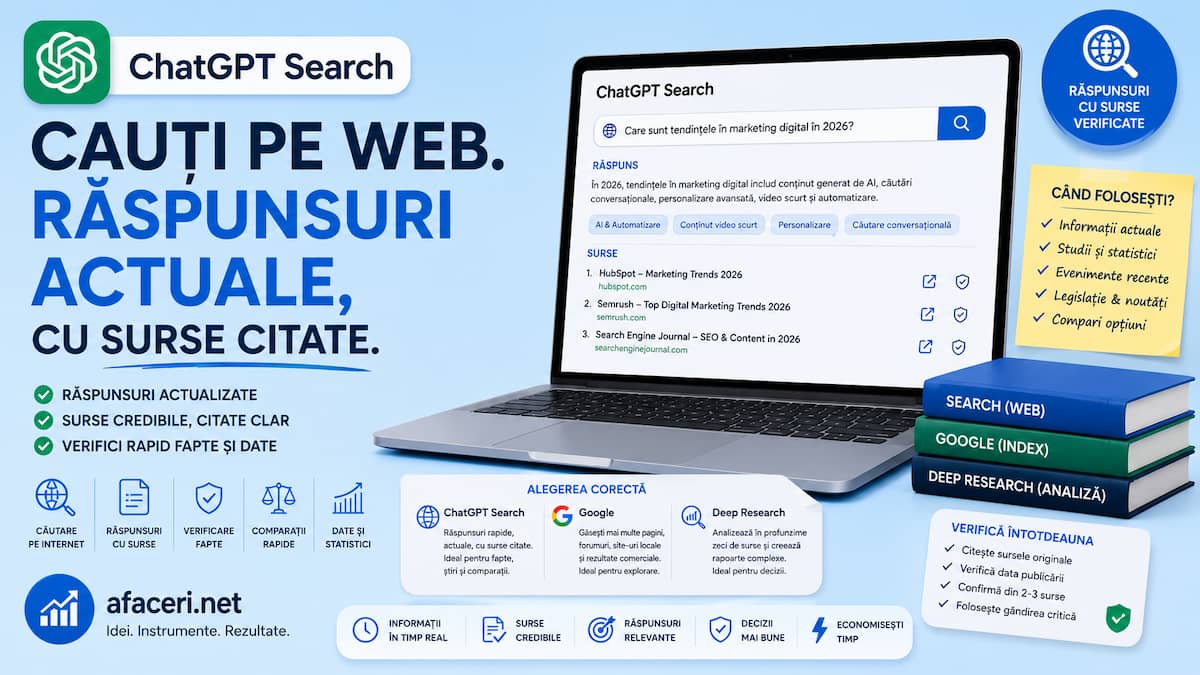
ChatGPT Search: cum cauți pe internet și verifici sursele fără zece taburi
ChatGPT Search: cum cauți pe internet și verifici sursele fără zece taburiGhid practic despre căutarea automată și manuală, citări, follow-up, rezultate locale, cumpărături și diferența față de Google și Deep Research.Actualizat: 4 septembrie 2026Timp de citire:...
ChatGPT pentru traduceri: cum obții texte naturale, nu traduceri mot-a-mot
ChatGPT pentru traduceri: cum obții texte naturale, nu traduceri mot-a-mot Ghid practic despre context, terminologie, localizare, documente, conversații vocale, revizie și 18 prompturi pentru traduceri care sună firesc. Actualizat: 31 august 2026 Timp de citire:...
ChatGPT Memory: cum controlezi ce își amintește ChatGPT despre tine
ChatGPT Memory: cum controlezi ce își amintește ChatGPT despre tine Ghid practic despre rezumatul memoriei, istoricul conversațiilor, memorii salvate, Projects, Temporary Chat, ștergere și informații sensibile. Actualizat: 23 august 2026 Timp de citire: aproximativ 23...


