
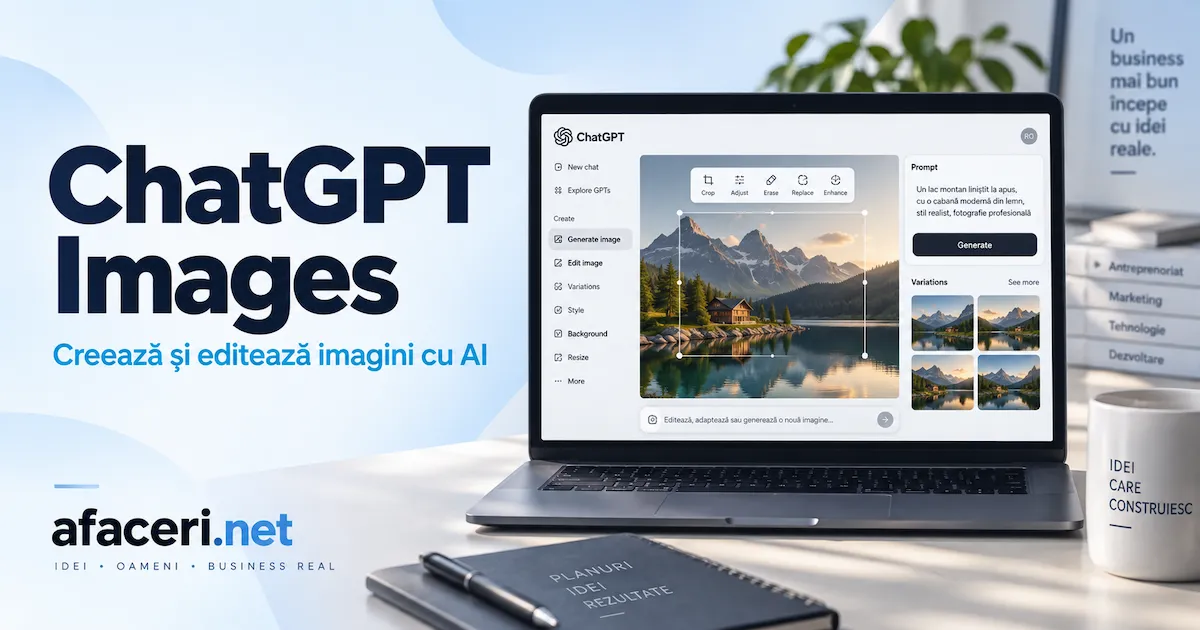
ChatGPT Images: cum creezi și editezi imagini cu AI, pas cu pas
Ghid practic 2026 pentru generare de imagini, editare foto, text în imagini, coperți ebook și vizualuri WordPress, cu cinci teste reale.
ChatGPT Images a ajuns suficient de bun încât să-l folosesc pentru lucruri pe care, cu câțiva ani în urmă, le-aș fi dus direct într-un editor grafic: coperți de ebook, imagini de articol, schimbări de text, eliminarea unor elemente și transformări ale unei fotografii existente.
Partea interesantă nu este că „AI-ul face poze”. Asta nu mai impresionează pe nimeni. Diferența apare când poți continua conversația: păstrează coperta, schimbă numai eticheta, scoate obiectul din dreapta, fă imaginea landscape, nu modifica fața, păstrează lumina. Uneori respectă foarte bine cererea. Alteori trebuie să-l ții din scurt.
Pe scurt
ChatGPT Images 2.0 poate genera imagini de la zero și poate edita imagini existente folosind instrucțiuni în limbaj natural.
Poți schimba text, adăuga sau elimina obiecte, modifica fundalul, transforma stilul și alege raportul de aspect. Pentru o zonă precisă poți folosi instrumentul de selecție.
Funcția este disponibilă pe web, iOS și Android. OpenAI documentează suport pentru PNG, JPEG/JPG și GIF neanimat la image input, cu limită de 20 MB per imagine.
Pentru coperți și bannere, rezultatul bun vine mai ușor când separi textul exact, compoziția, stilul și elementele care nu trebuie schimbate.
În testele practice, cele mai bune rezultate au venit din editări succesive și precise, nu din prompturi uriașe care încearcă să rezolve totul dintr-o singură generație.
1. Ce este ChatGPT Images și ce poate face în 2026?
ChatGPT Images este funcția de generare și editare a imaginilor integrată în ChatGPT. Scrii ce vrei să vezi sau încarci o imagine existentă, iar modelul creează ori modifică vizualul pe baza instrucțiunilor tale.
OpenAI spune că versiunea actuală, ChatGPT Images 2.0, este disponibilă pe toate planurile. Pe Plus, Pro și Business există și varianta „Images with thinking”, în care sistemul poate planifica și rafina rezultatul înainte de generare. Disponibilitatea exactă se poate modifica, deci verifică pagina oficială la momentul folosirii.
Funcțiile de bază sunt mult mai interesante decât simplul text-to-image:
- creezi o imagine de la zero;
- editezi o fotografie încărcată;
- schimbi sau adaugi text;
- adaugi și elimini obiecte;
- faci fundalul transparent;
- schimbi raportul de aspect;
- transformi stilul unei imagini;
- continui cu editări succesive fără să reiei proiectul de la zero.
Documentația oficială Imagini în ChatGPT explică și două metode de editare: selectezi o zonă cu instrumentul dedicat sau descrii direct în conversație ce trebuie schimbat. OpenAI avertizează că selecția nu este perfectă și că editarea se poate extinde puțin dincolo de zona marcată.
ChatGPT Images nu mai înseamnă DALL·E
Merită clarificată și denumirea. Ani la rând, „imagine cu ChatGPT” însemna aproape automat DALL·E. În 2026, OpenAI direcționează utilizatorii către ChatGPT Images și a anunțat retragerea GPT-ului oficial DALL·E pentru 30 august 2026.
Asta înseamnă că tutorialele care îți spun să cauți obligatoriu „DALL·E GPT” sunt deja învechite. Pentru utilizarea normală, deschizi conversația și descrii imaginea sau intri în zona Images.
Lansarea ChatGPT Images 2.0 din aprilie 2026 pune accent pe respectarea mai bună a instrucțiunilor, text mai dens și mai lizibil, editări mai precise și transformări complexe. Poți vedea descrierea oficială în anunțul ChatGPT Images 2.0.
2. Cum creezi o imagine bună cu ChatGPT Images?
Un prompt bun descrie ce trebuie să apară, cum este aranjat și ce trebuie evitat. Stilul singur nu este suficient. „Fă o imagine premium” îi lasă modelului prea multe decizii.
Structura pe care o folosesc este simplă:
Spune unde va fi folosită imaginea
O copertă de ebook și o imagine pentru Facebook au logici diferite. La copertă ai nevoie de ierarhie verticală, titlu, subtitlu și autor. La un vizual 1200×630 ai nevoie de lizibilitate rapidă și spațiu suficient ca textul să nu se piardă pe mobil.
De aceea, în loc de „fă o imagine despre ChatGPT”, scrie „imagine de copertă pentru articol WordPress și Open Graph, landscape, titlu mare în stânga și element vizual în dreapta”. Modelul înțelege mai bine scopul și nu umple fiecare centimetru.
Controlează compoziția
Spune unde vrei subiectul. „Laptop în dreapta, spațiu liber în stânga pentru titlu” este mult mai util decât „layout modern”. Dacă ai un mockup de carte, spune dacă vrei față + cotor sau doar coperta frontală.
Pentru articolele Afaceri.net, o structură simplă funcționează bine: titlu mare în stânga, imagine reprezentativă în dreapta, fundal aerisit și „afaceri.net” discret jos. Nu am nevoie de zece iconițe AI care se bat pentru atenție.
Pune textul exact între ghilimele
Dacă imaginea trebuie să conțină text, scrie exact ce vrei și spune explicit „nu adăuga alte texte”. Versiunile actuale sunt mult mai bune la text, dar o copertă cu o literă greșită rămâne o copertă greșită.
Diacriticele, subtitlurile lungi și textul de pe cotor trebuie verificate la 100% zoom. Nu presupune că o imagine arată bine doar fiindcă thumbnail-ul pare corect.
Cere raportul de aspect, apoi verifică pixelii finali
ChatGPT Images poate genera în diferite rapoarte de aspect. Pentru articole folosesc landscape, pentru copertă portrait. Dacă ținta tehnică este 1200×630, verific fișierul final și îl redimensionez exact înainte de upload dacă este nevoie.
Raportul 1200×630 este apropiat de 1.91:1. Asta contează mai mult în etapa de compoziție decât să înghesui în prompt „1200×630” și să presupui că exportul final va avea întotdeauna exact acei pixeli.
Nu cere zece modificări simultan
Când ai găsit compoziția bună, îngheață ceea ce funcționează. Apoi modifici o singură zonă: textul, obiectul, fundalul sau lumina.
3. Cum editezi o fotografie sau o imagine existentă cu ChatGPT Images?
Încarci imaginea, descrii exact schimbarea și precizezi ce trebuie păstrat. Pentru editări locale, poți selecta zona. Pentru transformări mai largi, este suficient să explici în conversație ce vrei.
Editare directă prin text
Este bună când schimbarea este ușor de descris:
Cu cât spui mai clar ce trebuie păstrat, cu atât reduci riscul ca modelul să „îmbunătățească” și lucruri pe care nu le-ai cerut.
Editare cu selecție pe zonă
Pentru un obiect mic, text sau o zonă de fundal, deschizi editorul, selectezi regiunea și descrii modificarea. OpenAI spune explicit că selecțiile nu sunt întotdeauna precise. Verifică marginile după editare.
Un exemplu bun este eliminarea unei căni de pe birou. Dacă selectezi prea larg, pot fi modificate umbrele, marginea laptopului sau textura mesei. Dacă selectezi prea îngust, pot rămâne urme din obiect.
Când editezi textul
Această formulare este apropiată de fluxurile reale pe care le-am folosit la coperți. Când cererea spune clar „schimbă numai”, modelul are o ancoră mai bună decât dacă îi spui generic „refă coperta”.
Când transformi o fotografie
Transformarea stilistică este diferită de retuș. Dacă ceri „transformă fotografia într-o ilustrație editorială”, îi dai voie modelului să reinterpreteze destul de mult. Dacă persoana trebuie să rămână recognoscibilă, scrie explicit să păstreze trăsăturile, proporțiile feței, expresia și poziția.
OpenAI spune că modelele actuale păstrează mai bine aspectul persoanelor în editări succesive. Asta nu înseamnă identitate pixel-perfect. Pentru o fotografie personală importantă, compară mereu cu originalul.
4. Cinci teste reale cu ChatGPT Images: ce a mers și unde am corectat
Am ales cinci situații pe care le-am folosit efectiv în lucru: copertă ebook, vizual de articol, schimbare de text, eliminarea unui element și transformarea unei fotografii. Nu sunt benchmarkuri de laborator. Sunt exact genul de sarcini pentru care un blogger sau un antreprenor ar folosi funcția.
Testul 1: copertă ebook premium
Obiectiv: copertă portrait pentru ebook, cu titlu, subtitlu și autor, aspect tech/business, fără elemente inutile.
Am folosit acest tip de flux pentru coperți precum „Efectul Gemini” și alte ebookuri din proiectele mele. Cea mai mare provocare nu a fost fundalul, ci ierarhia dintre titlu, subtitlu și numele autorului.
Ce a mers: direcția vizuală și mockup-ul sunt ușor de obținut. Pentru text lung, rezultatul devine mai bun când subtitlul este separat clar de titlu și nu cer prea multe elemente grafice în același timp.
Ce verific: diacriticele, textul mic, distanțele și faptul că modelul nu inventează un slogan suplimentar.
Testul 2: imagine 1200×630 pentru un articol
Obiectiv: imagine landscape pentru articol și Open Graph. Pentru Afaceri.net folosesc de obicei titlu mare în stânga, element vizual în dreapta și branding discret jos.
Ce a mers: formatul landscape și împărțirea stânga/dreapta sunt ușor de controlat când sunt descrise explicit. Pe mobil, titlul trebuie să rămână mare și scurt; altfel imaginea devine un poster miniaturizat.
Ce corectez înainte de WordPress: verific dimensiunea finală și o aduc exact la 1200×630 dacă este necesar. Apoi export WebP și comprim suficient cât să nu transform coperta articolului într-o problemă de LCP.
Testul 3: schimbarea unui text fără refacerea imaginii
Obiectiv: păstrez coperta existentă și schimb numai eticheta într-o versiune gratuită. Este genul de editare în care generarea de la zero ar fi o greșeală, pentru că pierzi tocmai designul care îți place.
Ce a mers: instrucțiunea explicită de conservare a restului imaginii ajută mult. În fluxurile reale cu coperți, formularea „păstrează tot, schimbă numai…” este mai sigură decât „refă imaginea și pune alt text”.
Ce verific: textul să nu apară de două ori, să nu schimbe titlul principal și să nu introducă o a doua casetă. Tocmai la aceste detalii mici merită să dai zoom.
Testul 4: eliminarea unui obiect sau element vizual
Obiectiv: scot un element nedorit fără să stric subiectul principal. Am folosit acest tip de corecție în compoziții în care un container, un spațiu alb sau un obiect decorativ făcea imaginea să pară artificială.
Ce a mers: pentru un element clar separat de subiect, eliminarea este foarte utilă. Modelul reconstruiește zona în loc să lase un „gol” simplu.
Unde mă uit atent: umbrele și marginile. Acolo apar cel mai repede urmele unei editări. Dacă obiectul se suprapune peste text sau peste fața unei persoane, folosesc selecția și lucrez mai local.
Testul 5: transformarea unei fotografii existente
Obiectiv: pornesc de la o fotografie reală și schimb stilul, păstrând persoana și compoziția recognoscibile. Aici ChatGPT Images nu mai face doar retuș; reinterpretează vizual fotografia.
Ce am urmărit: nu dacă imaginea este „frumoasă”, ci dacă subiectul rămâne recognoscibil și dacă poziția, expresia și raportul dintre elemente se păstrează.
Limita practică: cu cât stilul cerut este mai agresiv, cu atât crește riscul ca detaliile fine ale persoanei să se schimbe. Pentru o fotografie care trebuie să rămână fidelă, prefer o transformare mai moderată și iterații mici.
Ce am învățat din cele cinci teste
| Test | Punct forte | Unde apar probleme | Ce fac eu |
|---|---|---|---|
| Copertă ebook | Compoziție și stil rapid | Text lung, diacritice, cotor | Separ textul și verific la zoom |
| Imagine 1200×630 | Layout landscape foarte rapid | Prea mult text | Titlu scurt + redimensionare finală |
| Schimbare text | Editare fără refacere totală | Poate altera și alte elemente | „Schimbă numai…” |
| Eliminare obiect | Reconstruiește fundalul | Margini, umbre, suprapuneri | Selectez zona cât mai precis |
| Transformare foto | Stil nou, păstrează ideea imaginii | Detalii fine ale persoanei | Transformare moderată + comparație |
Concluzia mea este simplă: ChatGPT Images este mai valoros ca instrument de iterație decât ca generator „one shot”. Prima imagine îți dă direcția. Următoarele corectează textul, obiectele, proporțiile și detaliile.
Vrei să obții mai mult din ChatGPT, nu doar imagini?
În Ghidul ChatGPT am strâns metode de lucru, prompturi și reguli de verificare pentru conținut, cercetare, fișiere și funcțiile avansate.
Vezi Ghidul ChatGPT5. Ce prompturi funcționează bine în ChatGPT Images?
Prompturile bune sunt vizuale și măsurabile. Spun unde este subiectul, cât text există, ce raport de aspect vrei și ce nu trebuie schimbat.
Prompt pentru copertă ebook
Prompt pentru imagine de articol 1200×630
Prompt pentru schimbarea unui singur element
Prompt pentru eliminarea unui obiect
Prompt pentru transformarea unei fotografii
Prompt pentru fundal transparent
OpenAI Academy recomandă aceeași idee de bază: descrieri clare, compoziție, text exact, iterații și folosirea imaginilor de referință atunci când vrei consistență. Ghidul oficial Creating images with ChatGPT este o resursă bună pentru exemple de prompturi mai avansate.
6. Cât costă ChatGPT Images și ce limite are?
ChatGPT Images 2.0 este inclus în toate planurile ChatGPT, dar limitele de utilizare diferă. OpenAI nu publică întotdeauna un număr fix universal de imagini pentru fiecare plan, iar limitele se pot schimba în funcție de plan și capacitate.
La momentul redactării:
- ChatGPT Images 2.0 este disponibil pe Free, Go, Plus, Pro, Business, Enterprise și Edu;
- Images with thinking este disponibil pe Plus, Pro și Business și este anunțat pentru Enterprise și Edu;
- funcția este disponibilă pe web, iOS și Android;
- poți genera și edita imagini și în Codex.
Verifică periodic pagina oficială ChatGPT Images, pentru că funcțiile și planurile se schimbă mai repede decât un articol de blog.
Ce imagini poți încărca
Pentru image input, OpenAI documentează PNG, JPEG/JPG și GIF neanimat. Limita este de 20 MB per imagine. Aceste date apar în FAQ-ul oficial pentru image inputs.
Dacă ai un fișier uriaș de la aparatul foto, nu câștigi automat calitate trimițându-l necomprimat. Pentru editare web, o copie bine exportată este de obicei suficientă și se încarcă mai repede.
Raport de aspect versus dimensiune finală
ChatGPT Images poate lucra în diferite rapoarte de aspect. Pentru site, însă, verifică pixelii finali după generare. Un raport corect nu garantează că fișierul este exact la dimensiunea cerută de tema WordPress sau de Open Graph.
Pentru Afaceri.net folosesc 1200×630 la imaginile sociale ale articolelor și 2:3 la coperțile ebook. După generare, optimizez fișierul pentru web și îl convertesc în WebP unde are sens.
Imaginile generate se salvează
OpenAI spune că imaginile create în ChatGPT sunt salvate automat în zona Images. Le poți revedea și reutiliza. Pentru ștergerea unei imagini din această zonă, documentația actuală indică ștergerea conversației în care a fost creată.
7. Ce greșeli apar cel mai des când generezi imagini cu AI?
Cele mai multe probleme nu vin din „lipsa de creativitate”, ci din cereri prea vagi sau prea încărcate. Dacă îi dai modelului libertate totală, vei primi și decizii pe care nu le-ai cerut.
❌ Promptul „fă-mi ceva profesional”
„Profesional” nu spune nimic despre layout, public, contrast sau raport. Soluția: descrie scopul imaginii, poziția elementelor și textul exact.
❌ Ceri un paragraf întreg pe copertă
Modelele au progresat la text, dar un bloc de 40–50 de cuvinte într-o imagine este greu de citit și de verificat. Soluția: titlu scurt în imagine; restul informației rămâne în pagină.
❌ Modifici o imagine bună prin regenerare completă
Dacă îți place 90% din rezultat, nu cere „refă-o mai bine”. Vei pierde și lucrurile bune. Soluția: editează punctual: text, obiect, culoare sau zonă.
❌ Nu spui ce trebuie păstrat
Ceri să schimbe fundalul și descoperi că a schimbat și persoana. Soluția: adaugă o secțiune „Păstrează exact…” în prompt.
❌ Nu verifici textul din imagine
O singură literă greșită poate face inutilă o copertă altfel foarte bună. Soluția: deschide imaginea la dimensiune mare și verifică titlu, subtitlu, autor, URL și diacritice.
❌ Crezi că 1200×630 din prompt înseamnă automat 1200×630 în fișier
Promptul ajută compoziția, dar pentru SEO/social media verifici tehnic fișierul final. Soluția: redimensionează la dimensiunea exactă înainte de upload.
❌ Încarci imaginea direct în WordPress fără optimizare
O imagine de câțiva megabytes poate strica LCP-ul unei pagini. Soluția: redimensionare, WebP/AVIF unde este potrivit, compresie și dimensiuni declarate în HTML.
Pentru partea de verificare și obiceiul de a nu lua rezultatul AI ca adevăr automat, vezi și ghidul cum verifici dacă ChatGPT te minte. Principiul este același: rezultatul trebuie inspectat, nu admirat de la distanță.
8. Cum folosesc ChatGPT Images într-un flux pentru WordPress și business?
Îl folosesc pentru concept și editare iterativă, apoi fac verificarea tehnică înainte de publicare. Nu îl tratez ca pe întregul workflow grafic.
- Definesc scopul: copertă, articol, social media, produs sau element de pagină.
- Generez compoziția: fără prea mult text și fără detalii inutile.
- Fixez textul: titlu, subtitlu, autor, branding.
- Fac editările locale: culoare, obiect, fundal, proporții.
- Verific: text, anatomie, margini, umbre, branding.
- Redimensionez: exact la formatul tehnic necesar.
- Optimizez: WebP/AVIF, compresie, alt text și dimensiuni.
- Public: apoi verific pagina pe mobil și desktop.
Pentru o copertă ebook
Generez întâi varianta frontală curată. Dacă am nevoie de mockup 3D, îl cer ulterior. Este mai simplu să corectezi textul pe o copertă frontală decât pe un cotor în perspectivă.
Pentru un articol WordPress
Țin textul scurt. Imaginea trebuie să funcționeze și la 320–400 px lățime. Dacă titlul devine ilizibil pe telefon, nu mă ajută că arată spectaculos pe monitor.
Pentru implementarea în site, articolul ChatGPT pentru WordPress arată unde poate ajuta AI la HTML, CSS, SEO și automatizare fără să-i dai inutil acces la tot site-ul.
Pentru o serie de imagini
Păstrez un prompt de bază cu paleta, lumina, stilul și layoutul. Apoi schimb numai subiectul. Este mai ușor să obții consistență dintr-un sistem repetabil decât din inspirație de moment.
Dacă ai un flux foarte specific, poți crea și un asistent separat. Ghidul despre GPT personalizat explică modul în care păstrezi reguli și instrucțiuni recurente.
Resursă recomandată
Pentru partea de prompturi și utilizarea mai largă a instrumentului, vezi coduri și comenzi utile în ChatGPT. Iar dacă vrei să compari accesul Free cu funcțiile planurilor plătite, articolul Merită ChatGPT Plus? este mai relevant decât să alegi un abonament doar după numărul de imagini pe care speri să le generezi.
Sfaturi pentru o experiență mai bună
- Începe cu compoziția și lasă textul fin pentru a doua etapă.
- Când editezi, scrie explicit ce elemente trebuie păstrate neschimbate.
- Pentru persoane, preferă transformări moderate dacă asemănarea contează.
- Pentru WordPress, verifică pixelii și greutatea fișierului înainte de upload.
- Păstrează variantele bune; nu regenera tot proiectul pentru o corecție mică.
- La text și branding, verifică imaginea la zoom înainte de publicare.
Ce reții din acest articol
ChatGPT Images 2.0 este disponibil pe toate planurile și poate genera sau edita imagini existente.
Pentru rezultate bune, promptul trebuie să precizeze scopul, compoziția, textul exact, raportul de aspect și elementele care trebuie păstrate.
Editarea iterativă este mai sigură decât regenerarea completă atunci când ai deja o imagine bună.
Textul, diacriticele, marginile și fețele trebuie verificate manual după fiecare editare importantă.
Pentru site, generarea imaginii este doar jumătate din flux: urmează redimensionarea, compresia, alt textul și verificarea pe mobil.
Întrebări frecvente despre ChatGPT Images
ChatGPT Images este gratuit?
Da. La momentul redactării, ChatGPT Images 2.0 este disponibil pe toate planurile ChatGPT, inclusiv Free. Limitele de utilizare diferă între planuri și se pot modifica. Funcția „Images with thinking” este disponibilă pe Plus, Pro și Business, iar OpenAI spune că urmează să ajungă și pe Enterprise și Edu.
Cum creez o imagine cu ChatGPT Images?
Descrii imaginea în conversație sau deschizi secțiunea Images și scrii promptul. Precizează subiectul, compoziția, stilul, textul care trebuie să apară, raportul de aspect și elementele care nu trebuie introduse. Pentru rezultate mai stabile, modifică o singură variabilă importantă la fiecare iterație.
Pot edita o fotografie existentă cu ChatGPT Images?
Da. Încarci fotografia, descrii modificarea și poți lăsa ChatGPT să editeze imaginea direct sau poți selecta zona vizată cu instrumentul de selecție. OpenAI avertizează că selecția nu este întotdeauna perfectă și că modificarea se poate extinde puțin dincolo de zona marcată.
Pot schimba textul dintr-o imagine cu ChatGPT Images?
Da. ChatGPT Images poate adăuga și modifica text, iar modelele actuale sunt mai bune la randarea textului decât generațiile vechi. Pentru coperți și bannere, scrie textul exact între ghilimele și cere explicit să păstreze toate celelalte elemente neschimbate. Verifică totuși fiecare literă și diacritică înainte de publicare.
Pot elimina un obiect dintr-o fotografie cu ChatGPT Images?
Da. Selectezi obiectul sau descrii clar ce trebuie eliminat și ce trebuie să rămână neschimbat. ChatGPT reconstruiește zona din jur, dar rezultatul trebuie verificat la margini, umbre, reflexii și texturi repetitive. Pentru editări precise, este mai sigur să lucrezi pe o copie a imaginii.
Pot crea imagini 1200×630 pentru articole WordPress?
Poți cere un format landscape apropiat raportului 1200×630 și poți folosi selectorul de aspect ratio. Pentru imaginea Open Graph recomand să verifici și, dacă este nevoie, să redimensionezi fișierul final exact la 1200×630 înainte de upload în WordPress. Astfel controlezi atât compoziția, cât și dimensiunea tehnică.
Ce tipuri de imagini pot încărca în ChatGPT?
Pentru image input, OpenAI documentează PNG, JPEG/JPG și GIF neanimat. Limita este de 20 MB pentru fiecare imagine. Dacă o imagine este foarte neclară, comprimată sau ambiguă, interpretarea și editarea pot fi mai puțin precise.
Mai trebuie să folosesc DALL·E în ChatGPT?
Pentru fluxurile actuale, folosește ChatGPT Images. OpenAI a anunțat retragerea GPT-ului oficial DALL·E din ChatGPT pentru 30 august 2026 și direcționează utilizatorii spre experiența ChatGPT Images. GPT-urile personalizate cu generare de imagini activată pot continua să folosească funcția de generare.
Concluzie: merită ChatGPT Images pentru lucru real?
Da, mai ales pentru concepte, variante și editări rapide. Nu îl văd ca înlocuitor perfect pentru orice editor grafic. Îl văd ca pe un instrument care scurtează drumul dintre „am o idee” și „am o imagine suficient de bună încât să o pot rafina”.
Cele cinci teste arată și unde este diferența. Coperta și vizualul de articol pornesc repede. Schimbarea textului și eliminarea obiectelor cer instrucțiuni precise. Transformarea unei fotografii cere control dacă vrei să păstrezi asemănarea.
Primul pas durează sub 10 minute: ia o imagine pe care ai folosit-o deja și cere o singură modificare. Nu zece. Spune ce trebuie schimbat și, la fel de important, ce trebuie păstrat. Acolo vezi cel mai repede cât de util este ChatGPT Images pentru fluxul tău.
Vrei să folosești ChatGPT mai sistematic?
Ghidul ChatGPT te ajută să scrii prompturi mai bune, să verifici rezultatele și să folosești funcțiile avansate în activități reale.
Descoperă Ghidul ChatGPTÎți recomand să citești și
Vezi si alte articole din aceeasi categorie:
ChatGPT vs Perplexity: care este mai bun pentru căutare și research?
ChatGPT vs Perplexity: care este mai bun pentru căutare și research?Comparație practică 2026: surse, căutare web, Deep Research, scriere, fișiere, modele AI, prețuri și scenarii de business.Ultima actualizare: 28 septembrie 2026Timp de citire: aproximativ 24...
ChatGPT pentru analiza concurenței: cum găsești oportunități, nu doar o listă de rivali
ChatGPT pentru analiza concurenței: cum găsești oportunități, nu doar o listă de rivaliGhid practic 2026 pentru competitori direcți și indirecți, oferte, prețuri, SEO, content gap, research, Deep Research, Projects și monitorizare.Ultima actualizare: 17 Octombrie...
ChatGPT vs Copilot: ce alegi pentru muncă în 2026
ChatGPT vs Copilot: ce alegi pentru muncă în 2026Comparație practică între ChatGPT și Microsoft Copilot pentru Word, Excel, PowerPoint, Outlook, Teams, research, fișiere, agenți, securitate și costuri.Ultima actualizare: 13 Octombrie 2026Timp de citire: aproximativ 20...
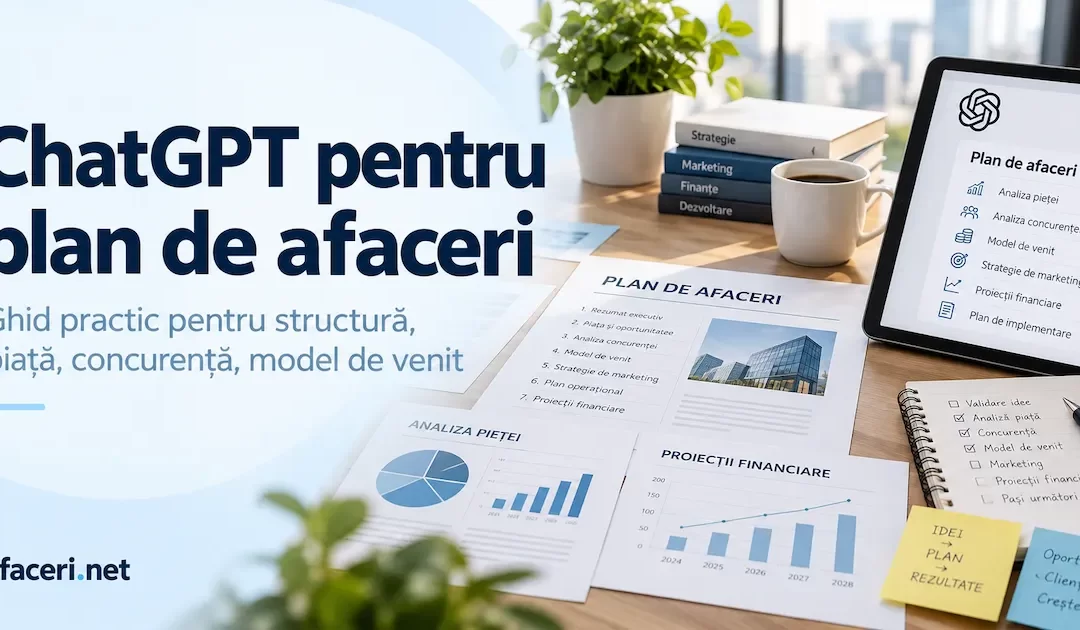
ChatGPT pentru plan de afaceri: cum construiești un plan solid fără cifre inventate
ChatGPT pentru plan de afaceri: cum construiești un plan solid fără cifre inventateGhid practic 2026 pentru structură, piață, concurență, model de venit, scenarii financiare, Deep Research, Projects și verificarea ipotezelor.Ultima actualizare: 09 Octombrie 2026Timp...


